[ジョイント]のリファレンス
[ジョイント]ツールは、コンポーネントを配置し、Fusion で相互に関連するモーションを定義します。
[デザイン] > [アセンブリ] > [ジョイント] 
[ジョイント]ダイアログは、[位置]と[モーション]の 2 つのタブに分かれています。
[位置]タブ
2 つのコンポーネントを選択し、それらの間にジョイントを配置します。
コンポーネント 1 およびコンポーネント 2 のセクション
コンポーネント 1 とコンポーネント 2 の、ジョイントの原点モード、面、エッジ、および原点のスナップ点を選択します。
1 つのコンポーネントがもう 1 つのコンポーネントに移動します。
[モード]
| ジョイントの原点モード | 例 |
|---|---|
 単純: コンポーネントを配置する面、エッジ、または点にジョイントの原点を作成します。 単純: コンポーネントを配置する面、エッジ、または点にジョイントの原点を作成します。 |
![[単純]原点モード](../images/animation/origin-simple.gif) |
 2 つの面の間: 選択した 2 つの面の中央にジョイントの原点を作成して、コンポーネントを配置します。 2 つの面の間: 選択した 2 つの面の中央にジョイントの原点を作成して、コンポーネントを配置します。 |
![[2 つの面の間]原点モード](../images/animation/origin-between-two-faces.gif) |
 2 エッジ交差: 2 つのエッジの延長交点にジョイントの原点を作成して、コンポーネントを配置します。 2 エッジ交差: 2 つのエッジの延長交点にジョイントの原点を作成して、コンポーネントを配置します。 |
![[2 エッジ]原点モード カーブ](../images/animation/origin-two-edge-intersection-curve.gif) 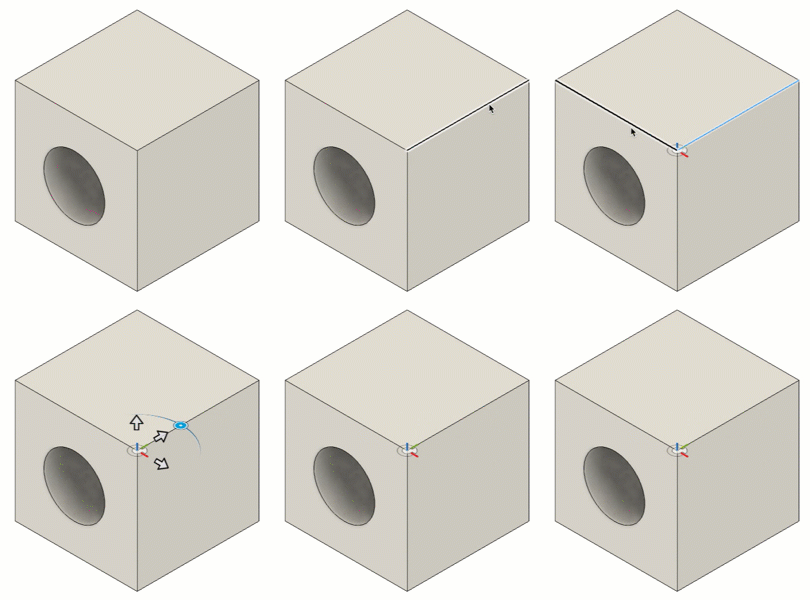 |
平面、エッジ、スナップ
ジョイントおよびジョイントの原点を定義するジオメトリを選択します。
| オプション | 操作 |
|---|---|
| 平面 1 | 面を選択 |
| 平面 2 | 2 番目の面を選択 |
| エッジ 1 | エッジを選択 |
| エッジ 2 | 平行でないエッジを選択 |
| スナップ | ジョイントの原点を配置するスナップ点を選択 |
[ジョイントの位置合わせ]セクション
位置合わせするジョイントの角度、オフセット、および方向を調整します。
角度、オフセット、反転
| オプション | 操作 |
|---|---|
| 角度 | ジョイントの軸を中心にコンポーネント 1 を回転 |
| X をオフセット | X 軸に沿ってコンポーネント 1 をオフセット |
| Y をオフセット | Y 軸に沿ってコンポーネント 1 をオフセット |
| Z をオフセット | Z 軸に沿ってコンポーネント 1 をオフセット |
 反転 反転 |
ジョイントの原点上でコンポーネントを反転します |
[モーション]タブ
ジョイント タイプを指定して、相対的なモーションを定義します。
タイプ
作成するジョイントのタイプを選択し、相対的なモーションをコントロールするための回転および移動のオプションを調整してから、ジョイントをアニメートしてモーションをプレビューします。
| ジョイントのタイプ | 定義 | 回転/移動 |
|---|---|---|
 剛性 剛性 |
コンポーネントを一緒にロックし、すべての自由度を削除します。 | なし |
 回転 回転 |
ジョイントの原点を中心にコンポーネントを回転します。 | 回転 |
 スライダ スライダ |
コンポーネントを単一の軸に沿ってスライドします。 | スライド |
 円柱状 円柱状 |
コンポーネントを単一の軸上で回転およびスライドします。 | 軸 |
 ピンスロット ピンスロット |
コンポーネントを 2 つの異なる軸上で回転およびスライドします。 | 回転とスライド |
 平面 平面 |
コンポーネントを平面に垂直な 1 つの軸を中心に回転させ、平面に平行な 2 つの軸に沿ってスライドさせます。 | 法線とスライド |
 ボール ボール |
ジンバル システム上の 3 つすべての軸を中心にコンポーネントを回転します(3 つのネストした回転)。 | ピッチ、偏揺れ、ロール |
回転と移動
| オプション | 操作 |
|---|---|
| 回転 | 回転の中心にする軸を選択します。 |
| スライド | 移動する際の軸を選択します。 |
| 軸 | 回転や移動に使用する軸を選択します。 |
| 法線 | 平面に垂直な軸を選択します。 |
| ピッチ | 横方向の軸を選択します。 |
| ヨー | 垂直軸を選択します。 |
| ロール | ロールの縦軸は、ピッチとヨーが決定されると自動的に定義されます。 |
プレビュー
コンポーネント 1 をアニメーション化し、選択したモーションをプレビューします。クリックして、アニメーションを開始および停止します。
すべての制限を使用
オンにすると、すべてのモーションの度単位と制限が適用された状態でジョイントのモーションをプレビューできます。