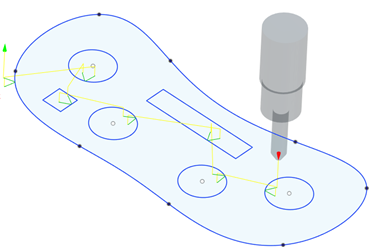
2D 輪郭ツールパスを生成する
[製造]作業スペースのツールバーで、[製法] > [切削] > [2D 輪郭]
 をクリックします。
[2D 輪郭]ダイアログが開きます。
[工具]タブで、[選択]をクリックして工具を選択します。使用する工具を作成していない場合は、ダイアログの左側のパネルにある[Fusion ライブラリ]で、[サンプル工具]ライブラリから工具を選択します。
ヒント: レーザー カッター、ウォータージェット、またはプラズマ カッターを選択します。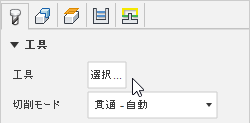
[形状]タブで、[輪郭選択]がアクティブな状態で、切削する箇所を表す面、エッジ、またはスケッチを選択します。
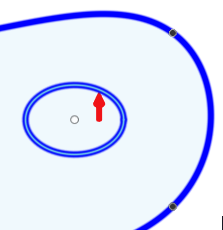
エッジまたはスケッチを選択する場合は、輪郭矢印が正しい方向を指していることを確認します。輪郭矢印は、内部ジオメトリの場合は反時計回り、外側の場合は時計回りを指している必要があります。必要に応じて、輪郭矢印をクリックして方向を反転します。
省略可能な手順:
- 加工プロセスが完了するまでパーツを材料シートに固定しておくには、[形状]タブで[タブ]チェックボックスをオンにします。
- 前に切削した領域上の退避と移動を避けるには、[リンク]タブで[ノズルを下方向に保持]チェックボックスをオンにします。
- 工具の進入位置周辺の材料を完全に除去するには、[仕上げオーバーラップ]距離を指定します。
[OK]をクリックします。
ツールパスが生成されます。