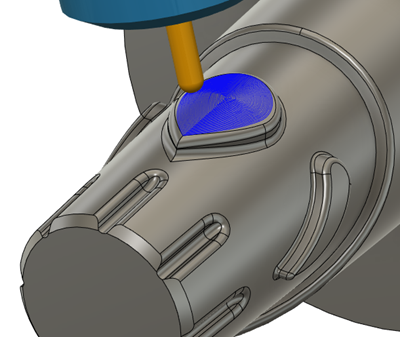
4 軸ツールパスの作成
この機能は拡張機能の一部です。拡張機能は Fusion の追加機能にアクセスするための柔軟な方法です。詳細情報。
[製造]作業スペースのツールバーで、3D 操作を選択します。たとえば、[ミル] > [3D] > [スキャロップ]をクリックします。
[スキャロップ]ダイアログが開きます。
[複合軸]タブで、[加工タイプ]グループから[4 軸]を選択します。
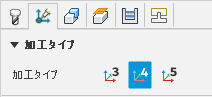
回転軸、工具軸、および衝突回避の設定は、[複合軸]タブに表示されます。
回転軸の方向を設定します。[回転軸]グループの、[回転軸]ドロップダウン メニューからオプションを選択します。たとえば、セットアップの X 軸をマシンの回転軸と一致するように設定している場合は、[X 軸を設定]を選択します。
[原点]ドロップダウン メニューからオプションを選択して、回転軸の位置を設定します。たとえば、セットアップで WCS の原点を工作機械の回転軸の中心と一致するように設定した場合は、[WCS 原点設定]を選択します。
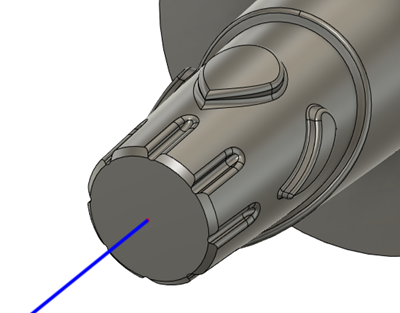
[工具軸]グループの[プライマリ モード]ドロップダウンメニューから加工要件に最も適したオプションを選択します。たとえば、[回転軸へ]は、工具が常に回転軸の方向を向くようにします。
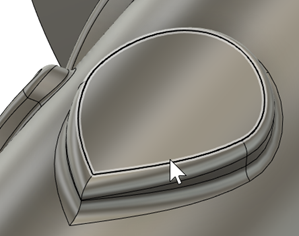
[ジオメトリ]タブで、[加工境界]を使用してツールパス領域を封じ込め、加工する領域を表す面、エッジ、またはスケッチを選択することができます。何も選択されていない場合、定義されたストック ボックス内でモデル全体が加工の対象になります。
[高さ] タブで、必要に応じて [クリアランス ジオメトリ] を調整します。既定では、 [平面] が使用されます。[4 軸] モードでは、 [平面] 、 [円柱] 、または [球] を選択できます。「クリアランスジオメトリ」を参照してください。
ツールパスの残りの部分をプログラムし、[OK]をクリックします。
4 軸ツールパスが生成されます。