シルエットを使用した選択
[製造]作業スペースのツールバーで、操作を選択します。たとえば、[ミル] > [2D] > [輪郭]をクリックします。
注: 使用できるジオメトリ選択オプションは、操作によって異なります。[ジオメトリ]タブの[ジオメトリ選択]ドロップダウン メニューから、[シルエット]を選択します。
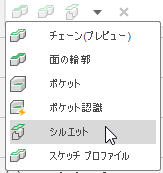
[シルエット]ダイアログが表示されます。
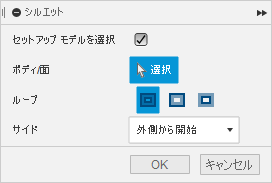
(省略可能)セットアップで選択したモデルを除外するには、[セットアップ モデルを選択]チェックボックスをオフにします。これは既定でオンになっています。つまり、セットアップで選択したモデルのシルエットが既定で選択されます。
(省略可能)さらに面またはボディを選択に含めるには、[ボディ/面]ボタンをアクティブにした状態で、キャンバスからボディまたは面を選択します。
(省略可能)外部プロファイルまたは内部プロファイルに応じてジオメトリの選択をフィルタするには、[ループ]オプションから、[すべてのループ]、[外側のループ]、または[内側のループ]を選択します。
![シルエット選択の[すべてのループ]](../images/diagram/gs-sihouette-selection-part-all-loops.png)
すべてのループが選択されます。**![シルエット選択の[外側のループ]](../images/diagram/gs-sihouette-selection-part-outer-loops.png)
外側のループが選択されます。**![シルエット選択の[内側のループ]](../images/diagram/gs-sihouette-selection-part-inner-loops.png)
内側のループが選択されます。ヒント: 選択解除するには、[Ctrl]キー(Windows)または[Command]キー(MacOS)を押しながら選択範囲をクリックします。[OK]をクリックします。