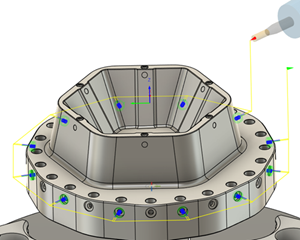
複合軸ドリル加工ツールバスを生成する
Fusion Manufacturing Extension
この機能は拡張機能の一部です。拡張機能は Fusion の追加機能にアクセスするための柔軟な方法です。詳細情報。
[製造] 作業スペースのツールバーで、 [フライス加工] または [旋盤加工] をクリックしてから、 [ドリル加工] > [ドリル] をクリックします。
[ドリル]ダイアログが開きます。
[工具] タブで、 [選択] をクリックして工具を選択します。使用する工具を作成していない場合は、ダイアログの左側のパネルにある[Fusion ライブラリ]で、[サンプル工具]ライブラリから工具を選択します。
注: [刃、軸およびホルダー]グループで [刃を使用] を選択することをお勧めします。[複合軸] タブの [加工タイプ] グループで、加工タイプを選択します。極座標、4 軸、または 5 軸の加工を選択できます。
- 極座標: 切削動作のサイクル出力を維持しながら、ドリル加工操作に極座標リンクを追加します。このモードでは、同じ軸に位置合わせされた穴のみが加工可能です。
- 4 軸: 回転軸を定義します。通常、穴はこの軸に対して垂直です。
- 5 軸: 完全な 5 軸ドリル加工を有効にします。軸制限を定義し、工具軸を基準にした最小傾斜角度と最大傾斜角度を適用することができます。
[ジオメトリ] タブで、ドリル加工する穴を選択します。
- 極座標加工では、平面(多くの場合は円柱の端)上の穴を選択することができます。
- 4 軸加工では、角度の付いた穴や傾斜サーフェス上の穴など、Z 軸に位置合わせされていない穴を選択することができます。
- 円柱上の穴などの場合は、穴の軸が回転軸と交差する必要があるかどうかを指定します。
- 直方体上の穴などの場合は、穴の軸が垂直平面で移動できるようにします。
- 傾斜角度を設定して、穴を垂直平面から離すように傾けます。
- 5 軸加工では、特定の領域にアクセスするために工具を傾ける必要がある複雑な穴ジオメトリを選択できます。
[高さ] タブで、操作に必要な高さパラメータを指定します。
[パス] タブで、操作に必要なサイクル固有のパラメータを調整します。
[OK]をクリックして、ツールパスを生成します。
ツールパスは、選択した加工タイプとジオメトリに基づいて生成されます。