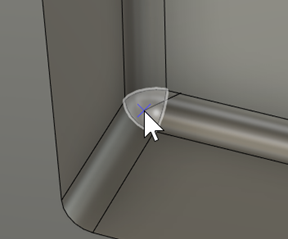
モデル ジオメトリから工具の方向を設定する
使用している操作のダイアログで、[複合軸]タブの[工具方向]グループを展開します。
[工具方向]ドロップダウン リストから、オプションを選択します。次の手順では、よく使用されるオプション[Z 軸/平面、X 軸を選択]を選択する際の操作について説明します。
[Z 軸]ボタンがアクティブな状態で、加工領域が含まれている面を選択します。面を選択すると、軸が面に垂直に設定されます。
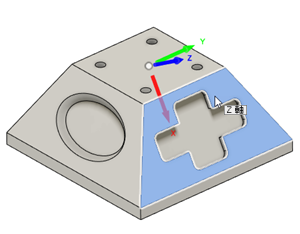
(省略可能) Z 軸方向を反転するには、[Z 軸を反転]を選択します。
[X 軸]ボタンがアクティブな状態で、エッジを選択して X 軸方向を定義します。エッジを選択すると、軸がエッジに平行に設定されます。
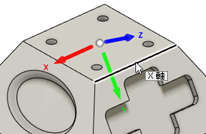
(省略可能) X 軸方向を反転するには、[X 軸を反転]を選択します。
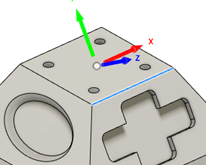
(省略可能)原点の位置を変更するには、[原点]ドロップダウン リストからオプションを選択し、オプションに応じて、原点の位置としてキャンバス上の点を選択します。
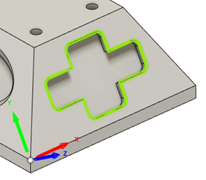
(省略可能)現在設定されている方向で工具がアクセスできる領域を評価するには、[アクセシビリティ解析]の横にある[プレビュー]をクリックします。
[回転]、[傾斜]、[ビューに位置合わせ]、および[サーフェス法線]
上記の手順に加えて、[回転]、[傾斜]、[ビューに位置合わせ]、および[サーフェス法線]の各オプションを使用すると、工具方向の設定に役立ちます。特に、参照元のジオメトリが限定されているパーツの場合です。
注: 2D ミル ツールパスでは、 [加工角度] は使用されなくなりました。代わりに、 [回転] と [傾斜] を使用して方向を設定します。
ビューにアライン: 工具方向を現行ビュー方向にアラインします。
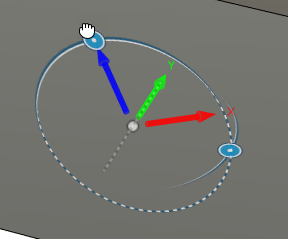
ティルトと回転: キャンバス上のマニピュレータを使用してツールの方向を調整します。
サーフェス法線: サーフェス上の選択したポイントで工具を垂直に位置合わせします。