ネスト レポートをカスタマイズする
この機能は拡張機能の一部です。拡張機能は Fusion の追加機能にアクセスするための柔軟な方法です。詳細情報。
ネスト スタディを初めて作成した後、データ パネルの[ライブラリ] > [アセット] > [NestReportTemplates]フォルダに 2 つのネスト レポート テンプレートが表示されます。これらは、ユーザ独自の要件に合わせてカスタマイズを開始するための初期テンプレートとして使用することができます。
ネスト レポート テンプレートをカスタマイズするには、次の手順を実行する必要があります。
既存のネスト レポート テンプレートをダウンロードします。
テンプレートを開いて修正します。リッチテキスト エディタを使用することをお勧めします。
重要: テンプレートを変更する前に、JavaScript、HTML、および CSS に精通していることを確認することをお勧めします。テンプレートをアップロードします。
ネスト レポート テンプレートをダウンロードする
データ パネルで、[ライブラリ] > [アセット] > [NestReportTemplates]フォルダに移動します。
[Web で開く]をクリックします。Web ページが開き、Fusion Web クライアント でテンプレートを表示できます。そこでテンプレートをダウンロードすることができます。
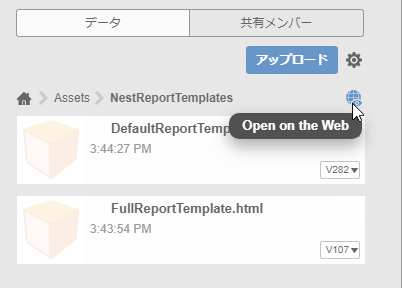
必要な場合は、[NestReportTemplates]フォルダに移動します。
![[NestReportTemplates]フォルダに移動する](../images/menu/nest-web-report-templates.png)
どのテンプレートが要件に最も近いかに応じて、DefaultReportTemplate.html テンプレートまたは FullReportTemplate.html テンプレートを選択します。既定のテンプレートには基本的なネスト情報が含まれ、完全レポートには詳細なネスト情報が含まれます。
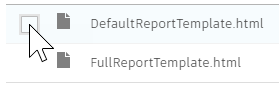
[ダウンロード]をクリックして、テンプレートをデバイスに保存します。
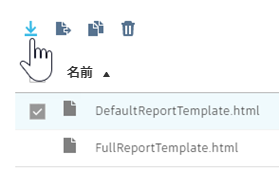 注: テンプレートは Web ブラウザでは開かず、リッチテキスト エディタで開く必要があります。
テンプレートを開いて修正する
保存したテンプレートをリッチテキスト エディタで開きます。
必要に応じてテンプレートを修正します。
ヒント: テンプレート ファイルには詳細な情報がコメント形式で含まれています。これは、テンプレートをカスタマイズするための参照ガイドとして役立ちます。テンプレートをデバイスに保存します。
ヒント: 別の名前を使用してテンプレートを保存し、Fusion Web クライアント にアップロードするときにそのテンプレートが既存のテンプレートを上書きしないようにします。
テンプレートをアップロードする
データ パネルで、[ライブラリ] > [アセット] > [NestReportTemplates]フォルダに移動します。
[Web で開く]をクリックします。Web ページが開き、Fusion Web クライアント でテンプレートを表示できます。そこでカスタマイズしたテンプレートをアップロードできます。
Fusion Web クライアント で、[NestReportTemplates]フォルダに移動します。
ページの右上で、[アップロード] > [ファイル]をクリックします。
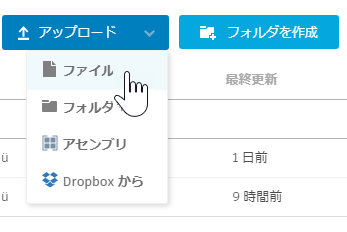
アップロードするカスタマイズしたテンプレートをデバイスから選択します。
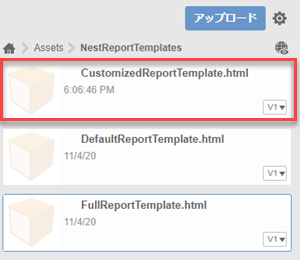
アップロードが完了したら、Fusion のデータ パネルで[NestReportTemplates]フォルダに移動します。フォルダ内のデータが更新されたことを示すプロンプトが表示されます。
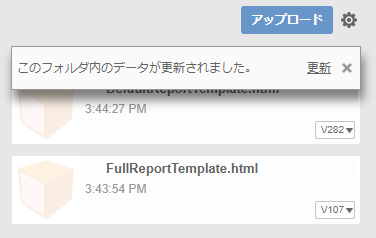
プロンプトで[更新]をクリックします。新しくアップロードされたカスタマイズしたテンプレートが表示され、ネスト レポートを作成する際に使用できます。