旋盤輪郭粗取りツールパスを生成する
[製造]作業スペースのツールバーで、[旋盤] > [旋盤] > [旋盤輪郭粗取り]
 をクリックします。
[輪郭粗取り]ダイアログが開きます。
[工具]タブで、[選択]をクリックして工具を選択します。使用する工具を作成していない場合は、[工具ライブラリ]ダイアログの左側のパネルで、 Fusion ライブラリ**(旋盤工具ライブラリ)**から工具を選択します。
ヒント: このツールパスで最もよく使用される選択は右勝手工具です。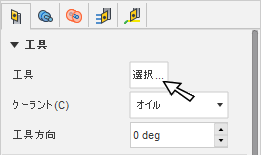
[工具設定] グループで、 [主軸回転] オプションを選択します。
順方向(時計回り)と逆方向(反時計回り)は、チャックの後ろから見たときのメイン スピンドルを基準とします。スピンドルが工具のインサートに向かって回転していることを確認します。
注: この設定はスピンドル方向のみを変更し、工具方向には影響しません。CNC マシンでコードを実行する前に、シミュレーション結果を目視で確認し、ポスト処理出力でスピンドルの M コードを確認します。[形状]タブで、フロントとバックの境界を使用して、Z 軸方向のツールパス領域を封じ込めます。[オフセット]値を入力することで、選択されている[フロント モード]または[バック モード]を拡張することができます。
[半径]タブで、X で加工する領域を調整します。[外側半径]に切削の始点を設定し、[内側半径]に切削の終点を設定します。
[パス]タブで、[最大切削深さ]を工具と材料タイプに適した値に設定します。
省略可能な手順:
アンダーカット領域の粗取りを防ぐには、 [溝切り] パラメータを調整します。
1 回の操作で複数の領域を加工するには、 [複数の領域を加工] チェックボックスをオンにします。
均等な切削深さが必要な場合は、 [均等な切削の深さ] を有効にします。
長い切削を複数のステップに分割するには、 [ペックを使用] を有効にします。
[壁のパスをスキップ] を有効にすると、切削動作の後のカスプのクリーンアップ動作をスキップできます。
パーツに斜めに進入するには、 [リンク] タブで [角度付き進入] を有効にし、角度、クリアランス、送りの値を指定します。
[OK] をクリックします。
ツールパスは次のようになります。
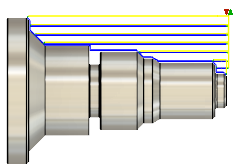
*[溝切り]を[溝切りを許可しない]に設定した粗取り。*