Fusion のモデリング モード
Fusion では、デザイン プロセスの任意の時点におけるデザイン上のニーズに基づいて、2 つのモデリング モードから選択できます。
- [パラメトリック モデリング モード] : タイムライン内のパラメトリック フィーチャと関係をキャプチャします。
- [ダイレクト モデリング モード] : パラメトリックフィーチャと関係はキャプチャされません。
パラメトリック モデリング モード
デザインがパラメトリック モデリング モードの場合、Fusion はデザインの進化に合わせてタイムラインの各フィーチャをパラメトリックに追跡します。
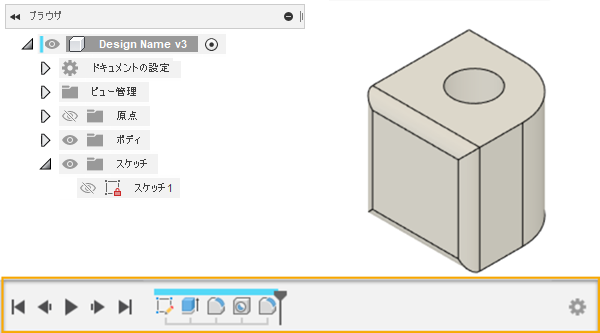
次のようなパラメータによってリンクされた強力なフィーチャのセットを使用して、設計意図を構築することができます。
- スケッチ
- 構築ジオメトリ
- ソリッド、サーフェス、メッシュ ボディの 3D モデリング操作
- アセンブリ関係
- 名前付きパラメータ
- 標準コンポーネントとシート メタル コンポーネント
各パラメトリック フィーチャは、その設定のパラメータをデザインに追加します。これらのパラメータは、他のパラメトリック フィーチャで関連付けて参照することができます。
[修正] > [パラメータを変更] ツールを使用して、デザインのすべてのパラメータを編集できます。パラメータの値を変更すると、タイムラインが再計算され、そのパラメータを参照するすべてのフィーチャが更新されて変更が反映されます。
タイムライン

- 先頭に移動: タイムライン マーカーをタイムラインの先頭に移動します。
- 前のステップ: タイムライン マーカーを 1 つ後ろのフィーチャに移動します。
- 再生: タイムラインのフィーチャごとにタイムライン マーカーを 1 ステップずつ移動します。
- 次の手順: タイムライン マーカーを 1 つ前のフィーチャに移動します。
- タイムラインの最後: タイムライン マーカーをタイムラインの最後に移動します。
- フィーチャ: デザインに対するパラメトリック編集と修正をキャプチャするタイムライン内のモーメント。
- タイムライン マーカー: タイムライン内を移動し、デザインを表示するマーカー。
- 設定: タイムラインの設定を制御します。
フィーチャ
フィーチャはデザインの基礎です。すべてのオブジェクトの作成とデザインの修正をキャプチャします。フィーチャが作成される場合の例を次に示します。
- コンポーネント、ボディ、スケッチなどの新しいオブジェクトを作成します。
- オブジェクトを修正します。たとえば、ボディにフィレットを追加する場合などです。
- オブジェクトを移動、パターン化、またはミラー化します。
- 2 つのコンポーネント間の関係を作成します。
フィーチャの整理
フィーチャを整理するには、次の方法があります。
- フィーチャ名を変更する
- フィーチャをグループ化する
- 選択セットを作成する
フィーチャのパラメータ
フィーチャを作成するときは、フィーチャを定義するパラメータを指定します。
フィーチャのパラメータを編集するには、いくつかの方法があります。
- タイムラインで、フィーチャを右クリックし、 [編集] を選択します。
- ツールバーで、 [修正] > [パラメータを変更] をクリックします。次に、モデル パラメータの一覧を展開し、関連するコンポーネントを見つけて、フィーチャ パラメータの一覧を展開します。
フィーチャを省略する
タイムラインでフィーチャを抑制して、フィーチャを削除することなく、編集を無効にすることができます。フィーチャに下流の従属フィーチャがある場合は、それらも抑制されます。
フィーチャを再度有効にするには、右クリックして [フィーチャの抑制解除] を選択し、フィーチャと、一緒に抑制された下流の従属フィーチャを再度有効にします。
タイムラインでフィーチャを移動する
フィーチャを時間に沿って前後にドラッグすることができます。フィーチャがタイムラインでそれより前にある別のフィーチャに従属している場合、そのフィーチャを上流のフィーチャより前に移動することはできません。
たとえば、ボックスを作成してフィレットを追加する場合、タイムラインでフィレット フィーチャをボックス作成フィーチャより前に移動することはできません。
コンポーネントとフィーチャ
[タイムライン設定] > [コンポーネントのカラー スウォッチ] を使用して、ブラウザのコンポーネントとタイムラインの対応するフィーチャを色分けします。
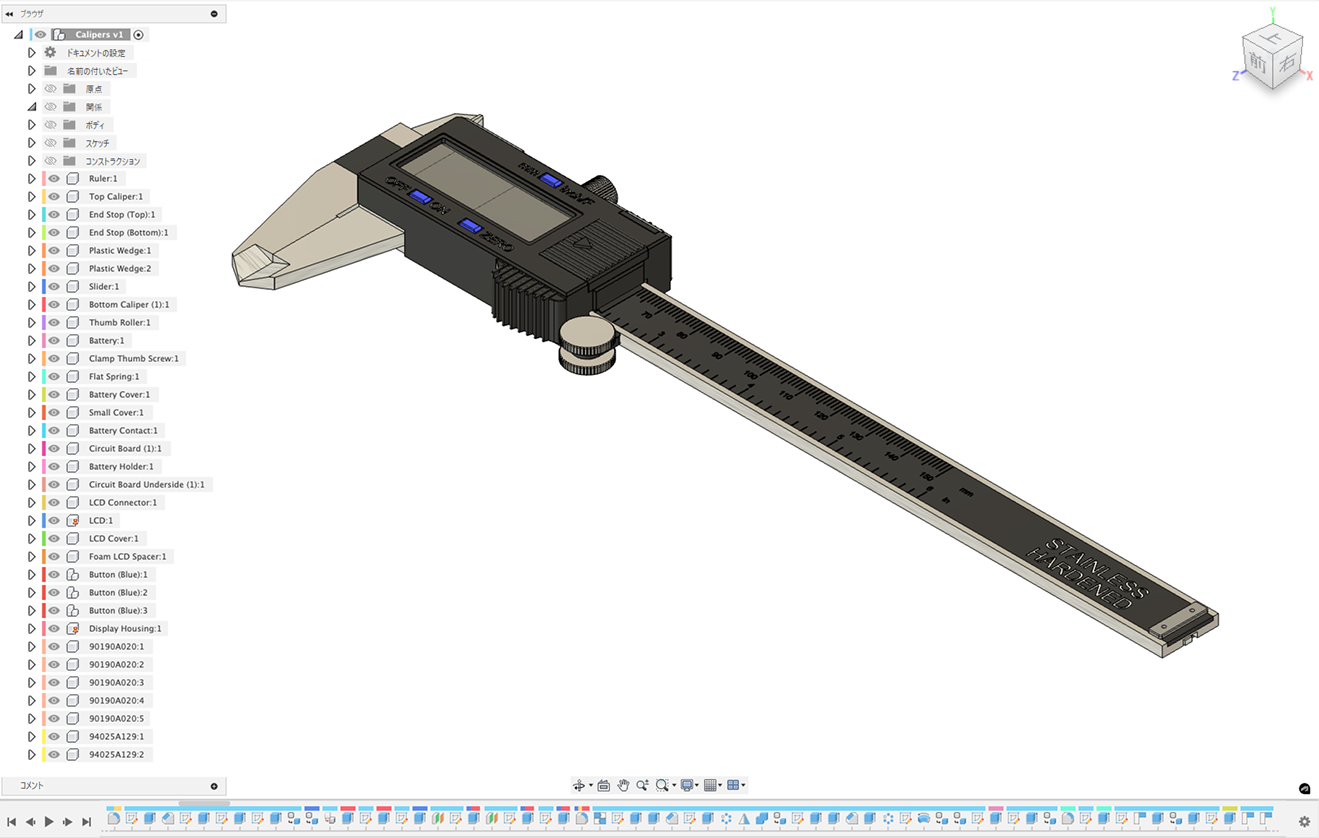
ブラウザでコンポーネントをアクティブ化すると、タイムラインがフィルタされ、そのコンポーネントで作成され、ジオメトリが修正されたフィーチャが表示されます。
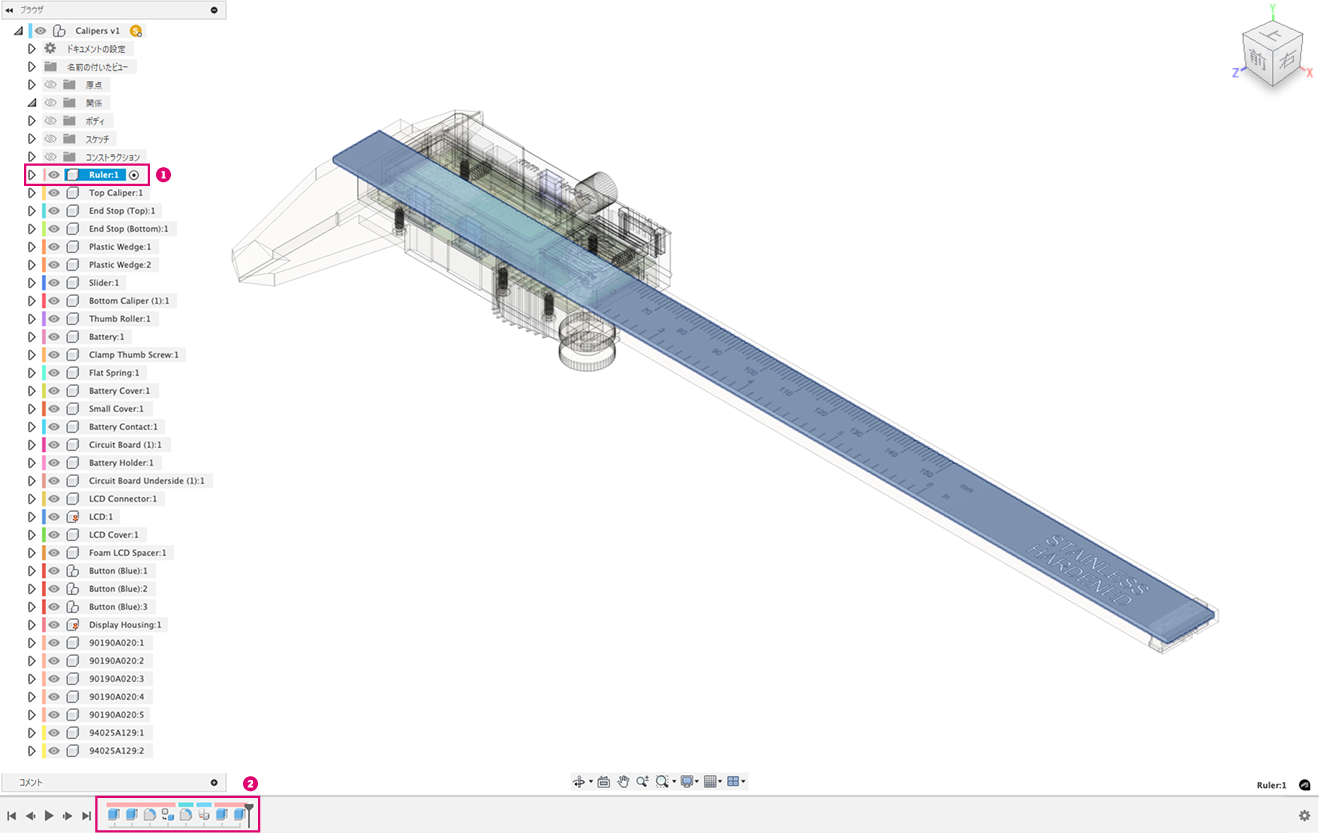
- ブラウザのアクティブなコンポーネント。
- 関連するフィーチャを表示するためにフィルタされたタイムライン。
タイムライン マーカー
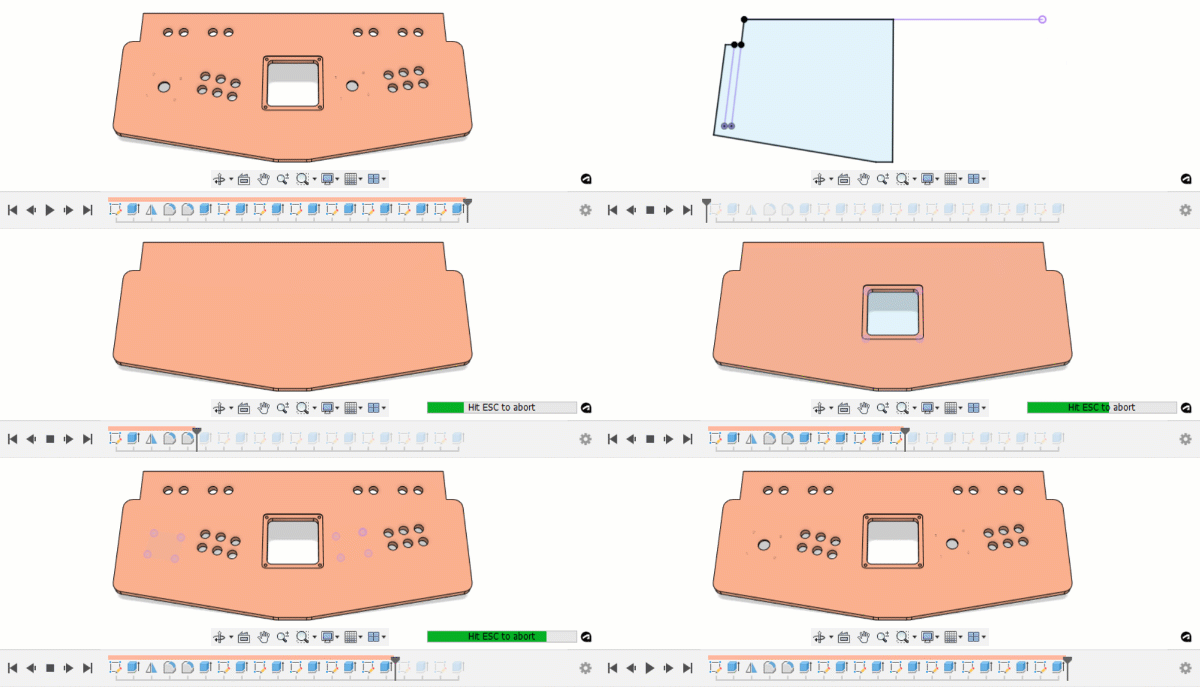
タイムライン内でタイムライン マーカーをドラッグすると、特定の時点におけるデザインを表示することができます。
左側のボタンを使用して、タイムライン マーカーを先頭または末尾に移動したり、タイムラインのすべてのフィーチャを再生したり、個々のフィーチャをステップごとに再生したりします。
互換性のある CAD 形式
次のインポートした非ネイティブ CAD 形式でパラメトリック履歴をキャプチャすることもできます。
- step
- stl
- sldprt
- ipt
- x_t
- IGES
IGES - sldasm
- cadpart
- iam
iam
タイムラインを生成する
サポートされているソリッド ボディにパラメトリック タイムラインがない場合、Fusion Design Extension でAutoTimeline を使用して、新しいデザインでそのボディのパラメトリック履歴を作成します。これは、現在のデザインをパラメトリック モデリング モードに切り替えることとは異なります。パラメトリック モデリング モードでは、開いているデザインにタイムラインが追加され、既存のジオメトリが基準フィーチャとしてキャプチャされます。
「タイムラインを生成する」を参照してください。
ダイレクト モデリング モード
デザインがダイレクト モデリング モードの場合、Fusion はパラメータによってフィーチャを追跡しません。
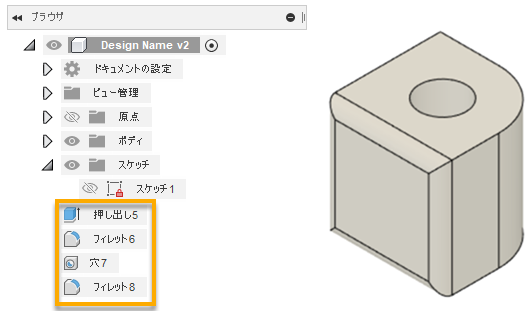
ダイレクト モデリング モードを使用すると、特定のパラメトリック関係やアセンブリ構造に縛られることなく、形状や機能をすばやく検討することができます。ただし、ダイレクト モデリング モードで作成したジオメトリは、後で個別のパラメトリック フィーチャやパラメトリック関係に変換することはできません。
認識可能なフィーチャはブラウザで追跡され、そこで次の操作を実行できます。
| アクション | 例 |
|---|---|
| 編集 | 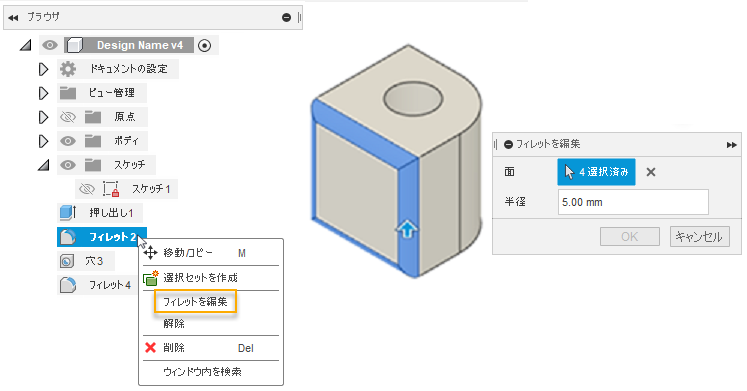 |
| 解除 | 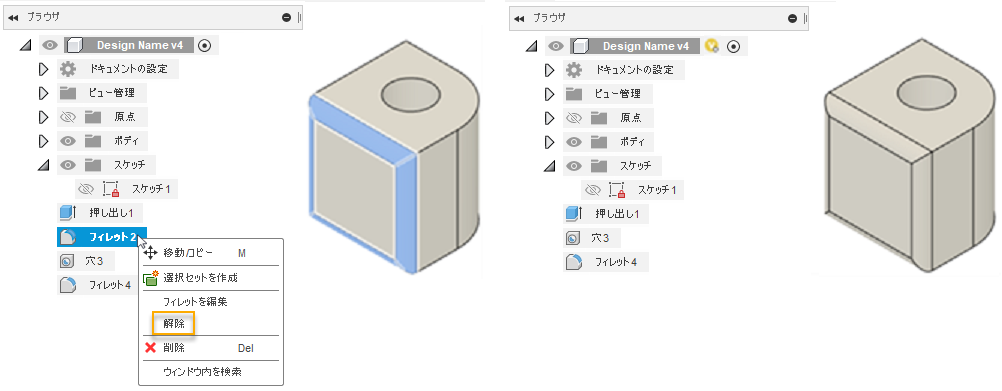 |
| 削除 | 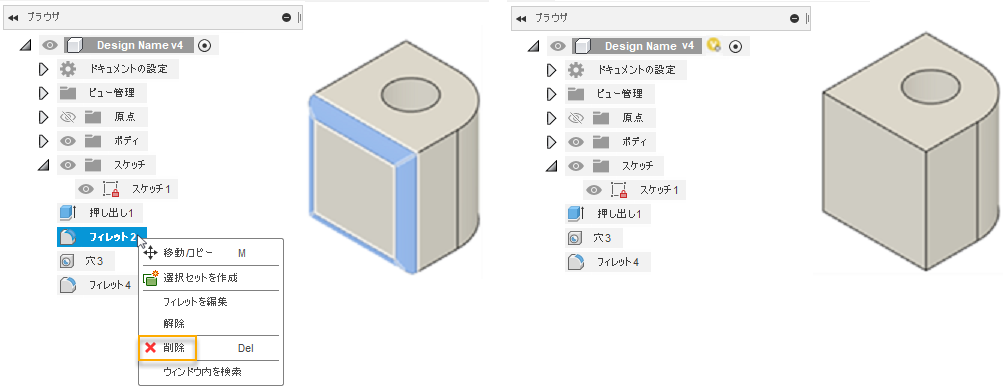 |
基準フィーチャ
パラメトリック モデリング モードでは、基準フィーチャはパラメトリック タイムラインのフィーチャです。このフィーチャでは、デザイン全体をダイレクト モデリング モードに切り替えてタイムラインのパラメトリック履歴を解除することなく、ダイレクト モデリング モードでジオメトリを作成および編集できます。
- 基準フィーチャは、ダイレクト モデリング モードからパラメトリック モデリング モードに切り替えると、タイムラインの最初のフィーチャとして自動的に作成されます。
- 必要に応じて、 [ソリッド] > [作成] > [基準フィーチャを作成] ツールを使用して、追加の基準フィーチャを作成できます。
- これは、Fusion で標準コンポーネントまたは参照コンポーネントをアセンブリに取り込んで、それらを使用してデザインしたり、再デザインする必要がある場合に適しています。完全なパラメトリック情報は必要ではない場合もありますが、基準フィーチャを直接編集して開始形状を微調整することもできます。
- 基準フィーチャを編集するときは、基準フィーチャ コンテキスト環境に入ります。これは、パラメトリック デザイン内のダイレクト モデリング セッションです。
モードを切り替える
ブラウザで既定のコンポーネントを右クリックすると、デザインが一方のモデリング モードから他方のモデリング モードに切り替わります。
[ダイレクト モデリング モードに変更] ツールを使用すると、パラメトリック モデリング モードからダイレクト モデリング モードに切り替わります。
- タイムラインと、パラメトリック モデリング モードで作成されたすべてのフィーチャは、デザインから削除されます。
- 押し出し、フィレット、穴などの認識可能なフィーチャがブラウザに追加されます。
- 作成した新しいフィーチャはすべて、パラメータによって追跡されません。
[パラメトリック モデリング モードに変更] ツールを使用すると、ダイレクト モデリング モードからパラメトリック モデリング モードに切り替わります。
- タイムラインがデザインに追加されます。
- ダイレクト モデリング モードで作成したジオメトリは、タイムラインで単一の基準フィーチャとしてキャプチャされます。
- パラメトリック デザインに含まれているダイレクト モデリング環境として機能する基準フィーチャを編集できます。
- 基準フィーチャに加えた変更は、パラメータによって追跡されません。
- パラメトリック モデリング モードでジオメトリを作成および修正すると、新しいフィーチャがタイムラインに追加されます。