タイムラインを使用する
Fusion のタイムラインで、パラメトリック フィーチャを作成、編集、並べ替え、整理する方法について説明します。
デザイン履歴を再生する
左のボタンを使用すると、複数の操作を実行してユーザまたは他のユーザのデザインを再検討できます。これは、複雑なアセンブリで特に役立ちます。
以下のことができます。
 [再生]をクリックすると、デザイン内の各フィーチャを自動的にステップ実行します。
 [先頭に移動]をクリックすると、タイムライン マーカーをすばやくタイムラインの先頭に移動します。
 [末尾に移動]をクリックすると、タイムライン マーカーがタイムラインの末尾にすばやく移動します。
 [前のステップ]および
 [次のステップ]をクリックして、個々のフィーチャーに移動します。
フィーチャを編集する
フィーチャを編集するには、次のいずれかの操作を行います。
- 編集するフィーチャーをダブルクリックします。
- 編集するフィーチャーを右クリックし、[フィーチャ編集]を選択します。
フィーチャ名を変更する
フィーチャの名前を変更すると、後で特定のフィーチャを検索する必要がある場合に役立ちます。
- 名前を変更するフィーチャを右クリックします。
- [名前変更]を選択します。
- 新しい名前を入力します。
Enterを押します。
フィーチャを省略する
フィーチャを省略すると、フィーチャとすべての従属フィーチャが一時的に使用できなくなります。これらのフィーチャはキャンバスに表示されず、タイムラインでグレー表示されます。
- 省略するフィーチャを右クリックします。
- [フィーチャを抑制]を選択します。
複数のフィーチャを選択するには、Ctrl (Windows)または Command (MacOS)を押しながら選択します。
フィーチャを省略解除する
- 省略したフィーチャを右クリックします。
- [フィーチャの抑制解除]を選択します。
複数のフィーチャを選択するには、Ctrl (Windows)または Command (MacOS)を押しながら選択します。
フィーチャをドラッグする
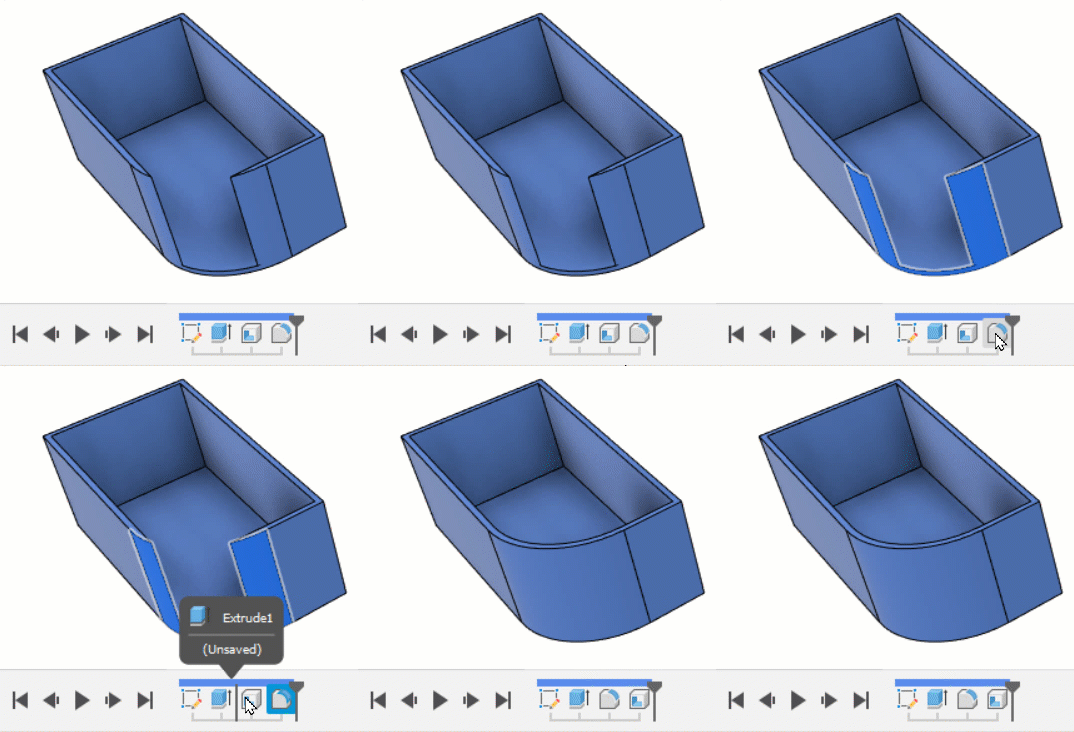
フィーチャをクリックしてドラッグし、時間で並べ替え、異なる結果を実現したり、デザイン内のエラーを修正できます。最も一般的なエラーの 1 つは、シェル フィーチャを使用するときに発生します。
次の例では、シェル フィーチャの後にフィレットを追加すると、ソリッド エッジが失われることがわかります。シェル フィーチャの前にフィレットをドラッグすると、エラーが修正されます。
フィーチャをグループに整理する
フィーチャをグループに整理すると、アセンブリが複雑な場合に便利です。
- 複数のフィーチャを選択するには、
Ctrl(Windows)またはCommand(MacOS)を押しながら選択します。 - 選択したフィーチャを右クリックし、[グループを作成]を選択します。
選択したフィーチャのグループが Fusion に作成され、[プラス]ボタンがタイムライン内に表示されます。[プラス]ボタンをクリックすると、グループが展開されるので、フィーチャにアクセスできます。次に、[マイナス]ボタンをクリックしてグループを折りたたみます。

グループの抑制状態を表示する
タイムラインには、グループの抑制状態を一目でわかりやすくするための 3 つのアイコンが表示されます。
 グループの抑制解除: グループ内のすべてのフィーチャの抑制が解除されています。
 グループの抑制: グループ内のすべてのフィーチャが抑制されています。
 グループの混在抑制: グループには、抑制されているフィーチャと抑制が解除されているフィーチャの両方が含まれています。
グループ名を変更する
グループの名前を変更すると、後で特定のグループを見つける必要がある場合に役立ち、他のプロジェクト メンバーもデザインを理解しやすくなります。
- 名前を変更するグループを右クリックします。
- [名前変更]を選択します。
- 新しい名前を入力します。
Enterを押します。
グループを削除または展開する
削除するグループを右クリックします。
[グループを編集] を選択します。
[グループを編集] ダイアログが表示されます。
次のいずれか 1 つを選択します。
- 削除: グループとその内容の両方が削除されます。
- 展開: グループが削除され、その内容がタイムラインに展開されます。
[ブラウザ内を検索]
- ブラウザで検索するフィーチャを右クリックします。
- [ブラウザ内を検索]を選択します。
ブラウザ内の関連するフィーチャは、破線でハイライト表示されます。
選択セットを作成する
選択セットを作成すると、複雑なアセンブリ内の複数の異なるフィーチャまたはコンポーネントを一度にすばやく選択できます。
- 複数のフィーチャを選択するには、
Ctrl(Windows)またはCommand(MacOS)を押しながら選択します。 - 選択したフィーチャを右クリックし、[選択セットを作成]を選択します。
ブラウザに新しい[選択セット]フォルダが追加されます。
作成したその他の選択セットはすべてこのフォルダに追加されます。ここで、[選択]ボタンを使用して選択セットを選択するか、[更新]ボタンを使用して選択セットを更新できます。選択セットの名前を変更すると、理解しやすくなります。
コンポーネントのカラー サイクルを切り替える
コンポーネントのカラー スウォッチは、コンポーネントに応じて、タイムラインのフィーチャにさまざまなカラーを適用します。
コンポーネントのカラー スウォッチは、[検査] > [コンポーネントのカラーを表示]がオフの場合にのみ使用できます。これらのツールを組み合わせると、コンポーネントに基づいてデザインを整理し、視覚化できます。
- タイムラインの右側にある[オプション]
 をクリックします。
- [コンポーネントのカラー スウォッチ]チェックボックスをオンにします。
非アクティブなフィーチャをすべて非表示にする
- タイムラインの右側にある[オプション] をクリックします。
- [非アクティブなフィーチャをすべて非表示]をオンして、アクティブなコンポーネントのフィーチャのみを表示します。
デザインをダイレクト モデリング モードに切り替える
- タイムラインの右側で、 [オプション]
 をクリックします。
- [ダイレクト モデリング モードに変更]
 を選択します。