デザインをエクスポートする
デザインを Fusion および Fusion Web クライアント から他の CAD アプリケーション形式に、またはネイティブ Fusion ファイルとしてエクスポートします。
Fusion でデザインをエクスポートする
エクスポートするデザインを開きます。
Fusion のアプリケーション バーで、 [ファイル]
 > [エクスポート]をクリックします。
[エクスポート]ダイアログが表示されます。
[エクスポート]ダイアログで、エクスポートするデザインの名前を入力します。
エクスポートするファイルのタイプを選択します。
- Fusion ファイル(
*.f3d、*.f3z) - 3D マニュファクチャリング形式のファイル(
*.3mf)。積層造形用に設計された XML ベースのファイルです。頂点、三角形の面、単位、色、テクスチャなどの、3D サーフェスのプロパティを示します。 - Inventor ファイル(
*.ipt、*.iam) - AutoCAD DWG ファイル(
*.dwg) - DXF ファイル(
*.dxf) 図面交換形式用。他の CAD システムで読み取ることのできる図面情報を含むテキスト ファイルです。 - FBX ファイル(
*.fbx) 3ds Max、Maya、MotionBuilder、Mudbox、その他の独自仕様、およびサードパーティ製ソフトウェア間の忠実度の高いデータ交換を可能にする形式。 - IGES ファイル(
*.igs、*.iges) Initial Graphics Exchange Specification 用。CAD/CAM システム間での情報のデジタル表現および交換のための ANSI 標準形式です。 - LMV ファイル(
*.svf) Large Model Viewer 用簡易ベクトル形式。 - OBJ ファイル(
*.obj) ジオメトリ形状を近似する頂点の位置、頂点法線、テクスチャ座標の頂点、ポリゴン面(一般にメッシュと呼ばれる)を使用して、ジオメトリを表現する単純なデータ形式。 - SAT ファイル(
*.sat) ASCII ファイルに保存されるジオメトリ オブジェクト。 - SketchUp ファイル(
*.skp) - SMT ファイル(
*.smt) ASM (Autodesk Shape Manager)ファイルに関連付けられたエクスポート中間ファイル タイプ。 - SPD ファイル(
*.spd) form-Z に関連付けられたファイル タイプ。 - STEP ファイル(
*.stp、*.step) 現在のデータ変換標準の制限の一部を克服するために開発された、国際的な 3D ファイル交換形式。 - STL ファイル(
*.stl) 光造形用のソリッド、リージョン、パーツ、サブアセンブリの出力ファイル。STL 形式では、モデル全体がその形状に近い複数の平面に変形されます。 - USD ファイル(
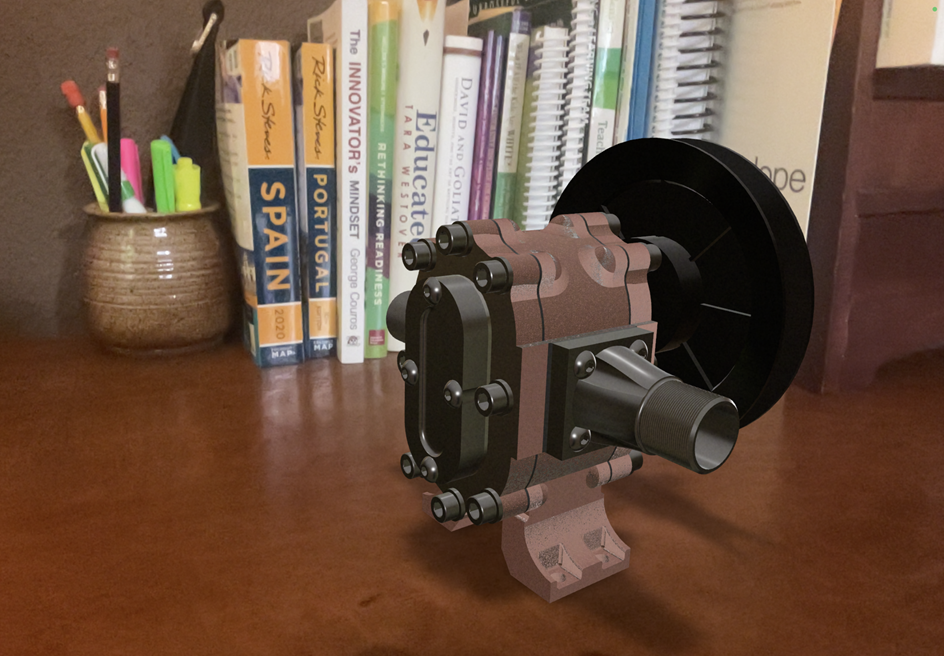
*.usdz) 拡張現実(AR)での 3D オブジェクトの表示に使用される Universal Scene Description ファイル。
- Fusion ファイル(
ファイルの[保存先]を指定します。
[エクスポート]をクリックします。
ファイルの[保存先]を指定します。
[エクスポート]をクリックします。
デザインが、選択したファイル タイプにエクスポートされ、指定した場所に保存されます。
ヒント
- エクスポートしたデザインは、元の Fusion デザインとの関連付けを維持しません。
- 外部参照(
*.f3z)が含まれている Fusion デザイン ファイルを Fusion デザイン ファイル(*.f3d)としてエクスポートすることはできません。他の CAD ファイル形式としてのみエクスポートすることができます(*.f3zなど)。 - USDz ファイルでは、次の項目に ASCII 英数字を使用する必要があります。
- [パス]
- ファイル名
- システム ユーザ名
- Fusion インストール パス
- USDz ファイルでは、サポートされていない外観は、[鋼 - サテン]という外観に置き換えられます。たとえば、3D の木材の外観です。
Fusion Web クライアント でデザインをエクスポートする
エクスポート操作では、元の Fusion デザイン ファイルとの関連付けは維持されません。
外部参照(*.f3z)が含まれている Fusion デザイン ファイルを Fusion デザイン ファイル(*.f3d)としてエクスポートすることはできません。他の CAD ファイル形式としてのみエクスポートすることができます(*.f3z など)。
他にも、ヘルプ トピックの「図面を出力する」で説明している図面(DWG ファイル)用の出力がいくつかあります。
Fusion Web クライアントからのエクスポート
自分のプロジェクトからファイルとフォルダの両方をエクスポートまたはダウンロードできます。ダウンロードする前にフォルダは圧縮されます。フォルダをダウンロードする場合、Fusion アーカイブ ファイル(*.f3d および *.f3z)が含まれます。Fusion デザイン ファイルはダウンロードに含まれません。ファイル形式を選択する必要があるため、Fusion デザイン ファイルは個別にダウンロードする必要があります。
Fusion Web クライアント からフォルダをダウンロードする
- Fusion Web クライアント で、ダウンロードするフォルダにナビゲートし、その上にカーソルを合わせます。
- [ダウンロード] ボタン
 をクリックします。
- ファイルが圧縮されたら、プロンプトに従ってローカル ダウンロード フォルダにナビゲートします。
Fusion Web クライアント からデザイン ファイルをダウンロードする
Fusion Web クライアント で、ダウンロードするフォルダにナビゲートし、その上にカーソルを合わせます。
ダウンロードするデザイン ファイルのファイル形式を選択します。
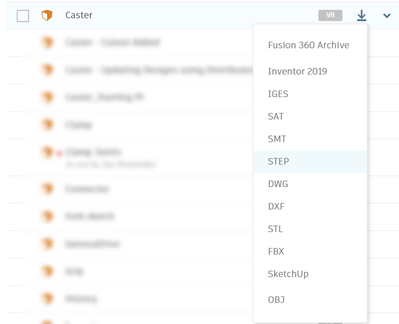
[OK]をクリックして、エクスポートを確定します。
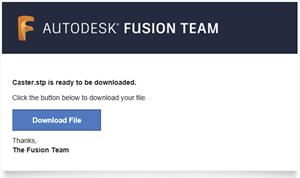
ファイルをダウンロードするためのリンクが記載された電子メールが送信されます。電子メールを開き、[ファイルをダウンロード]ボタンをクリックして、コンピュータにファイルをダウンロードします。