デザインの概要
教育機関向け Fusion を使用している場合、この機能の動作はこれとは異なります。デザインの概要(教育機関向け Fusion)までスクロール ダウンして方法を確認してください。
Fusion のデザインとは、F3D ファイル形式のドキュメントです。これを使用して、単一のコンポーネントを作成するためのジオメトリを定義することや、機械アセンブリを形成する多数のコンポーネント間の関係を定義することができます。デザイン データは、シミュレーションおよびジェネレーティブ デザイン スタディ、アニメーション、レンダリング、電子デザイン、図面、および製造設定の入力として使用されます。
各デザインには、既定のコンポーネント(ルートまたはトップ レベル コンポーネントとも呼ばれます)が含まれており、互いに関連する内部コンポーネントおよび外部コンポーネントのアセンブリ全体を含めることもできます。
既存のデザインに対する新しい変更としてデザインを読み込んだり、 [バージョンを作成] してデザインの開発における重要な段階を識別したり、共有メンバーとデザインを共有するためのリンクを作成したり、デザインをキャッシュしてオフラインでアクセスできるようにしたりできます。
デザイン タイプ
デザインを作成するときには、次の 3 つの Fusion デザイン タイプから選択できます。
- パーツ デザイン
 :製造する、またはアセンブリで使用する単一のコンポーネントをモデリングするデザイン。
- アセンブリ デザイン
 :他のデザインを外部コンポーネントとして作成または挿入し、それらの間の関係を定義してアセンブリを作成するデザイン。
- ハイブリッド デザイン
 :内部コンポーネントを作成およびモデリングし、他のデザインを外部コンポーネントとして挿入し、それらの間の関係を定義する柔軟なデザイン。
デザインのタイプはデザインの意図を実現できるようにし、既定で使用できるツールバー タブおよびユーザがデザインで実行できる操作を決定します。
| デザイン タイプ | 実線 | Surface | メッシュ | シート メタル | プラスチック | [アセンブリ] | Manage | ユーティリティ |
|---|---|---|---|---|---|---|---|---|
| パーツ デザイン パーツ デザインでは、モデリング ツールバーを使用できるため、ボディなどのジオメトリを作成できます。 |
 |
|
|
|
|
|
|
|
| アセンブリ デザイン アセンブリ デザインでは、コンポーネントの挿入と組み立てが主な目的となるため、モデリング ツールは既定では使用できません。 |
|
|
|
|||||
| ハイブリッド デザイン |
|
|
|
|
|
|
|
|
デザイン タイプによって、データにおけるデザインの表示方法が決まります。デザイン タイプ アイコンが、ブラウザの上部、データ パネル、および BOM に表示されます。唯一の例外はハイブリッドで、その内容を単一のコンポーネントのみにすることも、子を含めることもできます。ハイブリッド デザインに子コンポーネントが含まれている場合、データではアセンブリとして表示されます。子が含まれていない場合は、パーツとして表示されます。
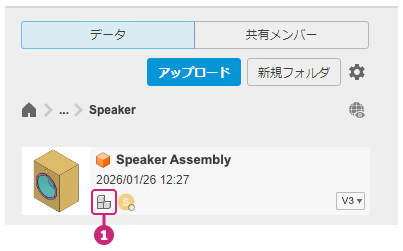
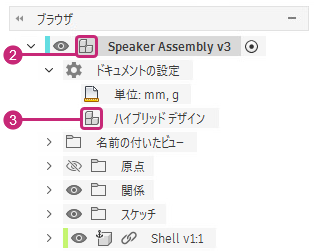
デザインのタイプを特定するには、いくつかの方法があります。
- データ パネルで、デザインの情報カードのデザイン タイプ アイコンを探します。
- 開いているデザインで、 [ブラウザ] の最上位レベルのコンポーネントのアイコンを探します。
- 開いているデザインで、 [ブラウザ] の [ドキュメントの設定] を展開して、デザイン タイプを表示します。
既定のデザイン タイプ
[基本設定] > [一般] で、希望のデザイン タイプを設定できます。[ファイル] > [新規作成] を使用して新しいドキュメントを作成すると、ダイアログで既定のドキュメント タイプが自動的に選択されます。[Ctrl]+[N]を使用すると、既定のドキュメント タイプが自動的に作成されて表示されます。
デザインを別のタイプに変換する
デザインは、作成後に別のタイプに変換できます。
パーツ デザインは、いつでもアセンブリまたはハイブリッド デザインに変換できます。パーツ デザインにスケッチやボディなどのジオメトリが含まれている場合、それらは変換後も既定のコンポーネントのままになります。
アセンブリまたはハイブリッド デザインは、子コンポーネントが含まれていない場合にのみ、パーツデザインに変換できます。
デザイン リファレンス
デザインを挿入すると、そのデザイン ドキュメントへの関連付けのある参照が作成されます。
任意の Fusion デザインを、別のデザインのアセンブリ内の外部コンポーネントとして参照することができます。元のデザインを編集すると、そのデザインが参照されているアセンブリに変更内容が表示されます。
データ パネルでは、デザインの参照先、使用する他のデザインの一覧、および関連する図面を確認することができます。変更とバージョンのリストとして記録されたデザインの履歴は、Fusion デザインおよび図面で使用できます。履歴を表示するには、 [履歴] ボタンをクリックしてキャンバスにダイアログを表示します。
関連付けられた関係を崩すことなく、関連する図面を含むデザインを開いたり、名前を変更したり、コピーしたり、それらを新しいフォルダやプロジェクトに移動することができます。
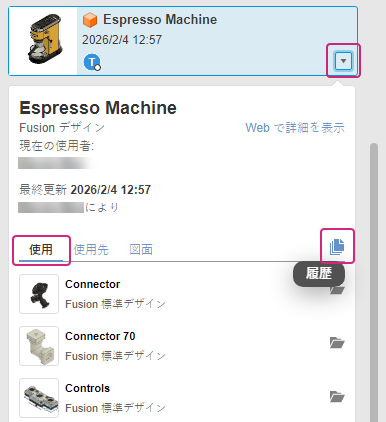
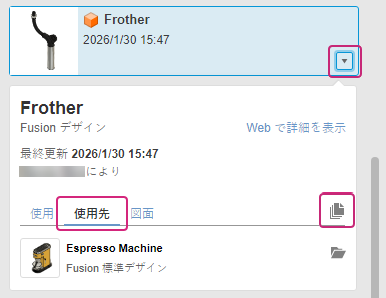
参照されているデザインを削除する
別のデザインで参照されているデザインは削除できません。リンクを解除した場合でも、その変更の古いバージョンが使用されている可能性があります。外部参照が含まれているデザインを削除しても、外部コンポーネントのソース デザインは削除されません。
Copy designs
図面によって参照されているデザインをコピーすると、関連図面のリストが表示されます。[図面を含める]または[図面をスキップ]を選択することができます。[図面を含める] オプションを使用するには、図面が存在する場所に対して [ビューア] 以上のアクセス権が付与されていることを確認します。
デザインの概要(教育機関向け Fusion)
Fusion のデザインとは、F3D ファイル形式のドキュメントです。これを使用して、単一のコンポーネントを作成するためのジオメトリを定義することや、機械アセンブリを形成する多数のコンポーネント間の関係を定義することができます。デザイン データは、シミュレーションおよびジェネレーティブ デザイン スタディ、アニメーション、レンダリング、電子デザイン、図面、および製造設定の入力として使用されます。
各デザインには、既定のコンポーネント(ルートまたはトップ レベル コンポーネントとも呼ばれます)が含まれており、互いに関連する内部コンポーネントおよび外部コンポーネントのアセンブリ全体を含めることもできます。
デザインを既存のデザインの新しいバージョンとしてインポートしたり、デザインの開発段階が重要であることを示すマイルストーンを作成したり、共有メンバーとデザインを共有するためのリンクを作成したり、デザインをキャッシュしてオフラインでアクセスできるようにしたりすることができます。
デザイン タイプ
デザインを作成するときには、次の 3 つの Fusion デザイン タイプから選択できます。
- パーツ デザイン :製造する、またはアセンブリで使用する単一のコンポーネントをモデリングするデザイン。
- アセンブリ デザイン :他のデザインを外部コンポーネントとして作成または挿入し、それらの間の関係を定義してアセンブリを作成するデザイン。
- ハイブリッド デザイン :内部コンポーネントを作成およびモデリングし、他のデザインを外部コンポーネントとして挿入し、それらの間の関係を定義する柔軟なデザイン。
デザインのタイプはデザインの意図を実現できるようにし、既定で使用できるツールバー タブおよびユーザがデザインで実行できる操作を決定します。
| デザイン タイプ | 実線 | Surface | メッシュ | シート メタル | プラスチック | [アセンブリ] | Manage | ユーティリティ |
|---|---|---|---|---|---|---|---|---|
| パーツ デザイン パーツ デザインでは、モデリング ツールバーを使用できるため、ボディなどのジオメトリを作成できます。 |
|
|
|
|
|
|
|
|
| アセンブリ デザイン アセンブリ デザインでは、コンポーネントの挿入と組み立てが主な目的となるため、モデリング ツールは既定では使用できません。 |
|
|
|
|||||
| ハイブリッド デザイン |
|
|
|
|
|
|
|
|
デザイン タイプによって、データにおけるデザインの表示方法が決まります。デザイン タイプ アイコンが、ブラウザの上部、データ パネル、および BOM に表示されます。唯一の例外はハイブリッドで、その内容を単一のコンポーネントのみにすることも、子を含めることもできます。ハイブリッド デザインに子コンポーネントが含まれている場合、データではアセンブリとして表示されます。子が含まれていない場合は、パーツとして表示されます。
デザインのタイプを識別するには、いくつかの方法があります。
- データ パネルで、デザインの情報カードのデザイン タイプ アイコンを探します。
- 開いているデザインで、 [ブラウザ] の最上位レベルのコンポーネントのアイコンを探します。
- 開いているデザインで、 [ブラウザ] の [ドキュメントの設定] を展開して、デザイン タイプを表示します。
既定のデザイン タイプ
[基本設定] > [一般] で、希望のデザイン タイプを設定できます。[ファイル] > [新規作成] を使用して新しいドキュメントを作成すると、ダイアログで既定のデザイン タイプが自動的に選択されます。
新しい既定のデザインを作成して開くには、[Ctrl]+[N]を使用します。
デザインを別のタイプに変換する
デザインは、作成後に別のタイプに変換できます。
パーツ デザインは、いつでもアセンブリまたはハイブリッド デザインに変換できます。パーツ デザインにスケッチやボディなどのジオメトリが含まれている場合、それらは変換後も既定のコンポーネントのままになります。
アセンブリまたはハイブリッド デザインは、子コンポーネントが含まれていない場合にのみ、パーツデザインに変換できます。
デザイン リファレンス
デザインを挿入すると、そのデザイン ドキュメントへの関連付けのある参照が作成されます。
任意の Fusion デザインを、別のデザインのアセンブリ内の外部コンポーネントとして参照することができます。元のデザインを編集すると、そのデザインが参照されているアセンブリに変更内容が表示されます。
データ パネルでは、デザインの参照先、使用する他のデザインの一覧、および関連する図面を確認することができます。デザインの履歴は、バージョンやマイルストーンのリストとして記録されます。デザインの詳細の[概要]を表示するには Fusion Web クライアント を開きます。
関連付けられた関係を崩すことなく、関連する図面を含むデザインを開いたり、名前を変更したり、コピーしたり、それらを新しいフォルダやプロジェクトに移動することができます。
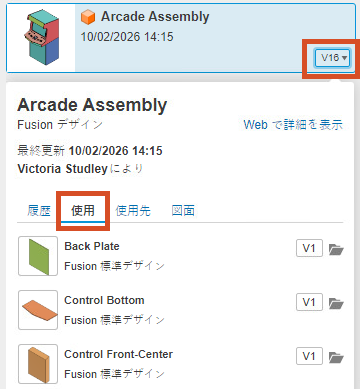
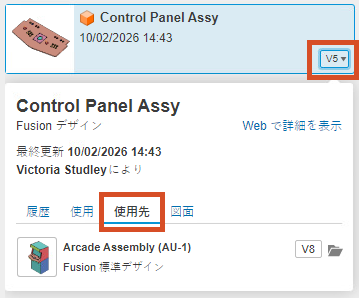
参照されているデザインを削除する
別のデザインで参照されているデザインを削除すると、参照先デザインで参照が未解決になります。管理者を使用して参照を復元し、外部コンポーネントを解決するか、または未解決の外部コンポーネントを別のものに置き換えることができます。
外部参照が含まれているデザインを削除しても、外部コンポーネントのソース デザインは削除されません。
Copy designs
図面によって参照されているデザインをコピーすると、関連図面のリストが表示されます。[図面を含める]または[図面をスキップ]を選択することができます。[図面を含める] オプションを使用するには、図面が存在する場所に対して [ビューア] 以上のアクセス権が付与されていることを確認します。
また、デザインの履歴にあるバージョンをコピーすることもできます。
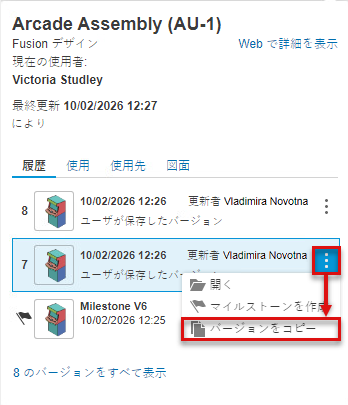
特定のバージョンを参照する図面は、[関連図面]ダイアログに一覧表示されます。[図面を含める] または [図面をスキップ] を選択することができます。[図面を含める] オプションを使用するには、図面が存在する場所に対して [ビューア] 以上のアクセス権が付与されていることを確認します。
既存のデザインを新しいデザインとして保存する
[名前を付けて保存] ツールを使用して、現在のデザインを新しいデザインとして保存します。外部参照は、引き続き元のデザインを参照します。すべてのアセンブリ コンテキストは破棄されます。
デザインで [名前を付けて保存] を使用する場合、 [図面を含める] を選択できます。図面を含めると、新しいデザインとの関連付けが維持され、新しいデザインが変更されたときに自動的に更新されます。これにより、図面を最新の状態に保ちながら、デザインを分岐させて再利用することができます。