Fusion Web クライアント でデザインを表示する
Fusion Web クライアント でデザインを表示するには、次の 2 つの方法があります。
- [概要]タブ:関連データやデザイン リファレンス(使用可能な場合)などのデザインの主要な詳細を確認します。
- [表示]タブ:キャンバスに直接コメントやマークアップを追加できる、デザインのインタラクティブなビューを開きます。
また、次のいずれかの方法で、Fusion デスクトップ アプリから Fusion Web クライアント でこれらのビューにアクセスすることもできます。
- ホーム:表示するデザインの横にある [詳細]
 をクリックし、 [Web で開く] を選択します。
- データ パネル:矢印アイコンをクリックして、デザインの詳細を展開します。(教育機関向け Fusion を使用している場合は、バージョン アイコンをクリックして詳細を確認し、 [Web で詳細を表示] を選択します)。
既定では、Fusion デザインは [概要] ページで開きます。
概要タブ
[概要] タブには、デザインに関する(これらに限定されない)次のような重要な詳細が表示されます。
- 名前
- バージョン
- タイプ
- サイズ
- 最終更新日時
- ファイルをアップロードしたユーザの名前
- デザイン リファレンス
- 関連データ
- コメント
[デザイン リファレンス]および[関連データ] セクションの情報は、ファイル タイプによって異なります。これらのセクションは、2D および 3D デザイン ファイルで使用できますが、その他のファイル タイプ(例:Office ファイル)の場合や、関連データが利用できない場合は表示されないことがあります。
デザイン リファレンス
[デザイン リファレンス] セクションでは、Fusion におけるデザインとアセンブリの関係が示されます。これらの関係には、次のものが含まれます。
- 使用元:このファイルが依存している他のデザイン(子関係)を表示します。
- 使用先:このデザインが別のデザインの一部であること(親関係)を表示します。
- 図面:デザインに関連付けられている 2D 図面を一覧表示します。
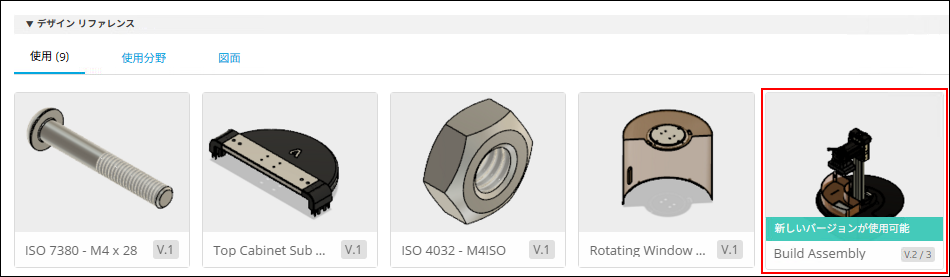
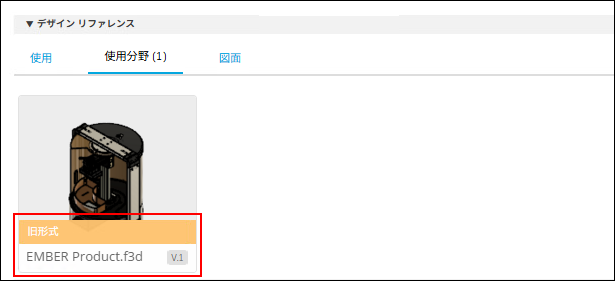
教育機関向け Fusion では、デザイン リファレンスが更新されると、親と子の両方のデザインに次のマークが付きます。
新しいバージョンが使用可能
未更新
関連データ
[関連データ] セクションには、ファイル タイプに応じて追加のデザイン関連ファイルが表示されます。これには次のものが含まれます。
- ビュー
- シート
- モデル
- カム
- アニメーション
- Simulation
- レンダリング
- その他
[表示]タブ
[表示] タブは [ビューア] とも呼ばれ、Fusion Web クライアント でデザインを検討、確認、レビューするためのツールを提供します。
デザインを表示する
- [概要] タブで、表示するデザインを選択します。
- [表示] タブをクリックして、ビューアでデザインを開きます。
デザインがキャンバスに表示されます。
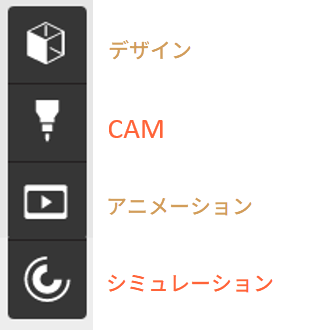
ビューアの左上隅では、関連する異なるタイプのデータ(使用可能な場合)を切り替えることができます。
- デザイン:パーツを表示、選択、選択表示、および確認します。
- CAM:CAM データを表示します。
- アニメーション:アニメーションを再生します。
- シミュレーション:シミュレーション結果を表示します。
デザイン内のパーツを表示する
次のいずれかの方法を使用して、デザイン内のパーツを表示、選択、選択表示することができます。
- ブラウザ:キャンバスの左上隅にある [デザイン] アイコンをクリックしてブラウザを開き、選択表示するパーツ名を選択します。
- キャンバス:キャンバス上のパーツを直接クリックします。
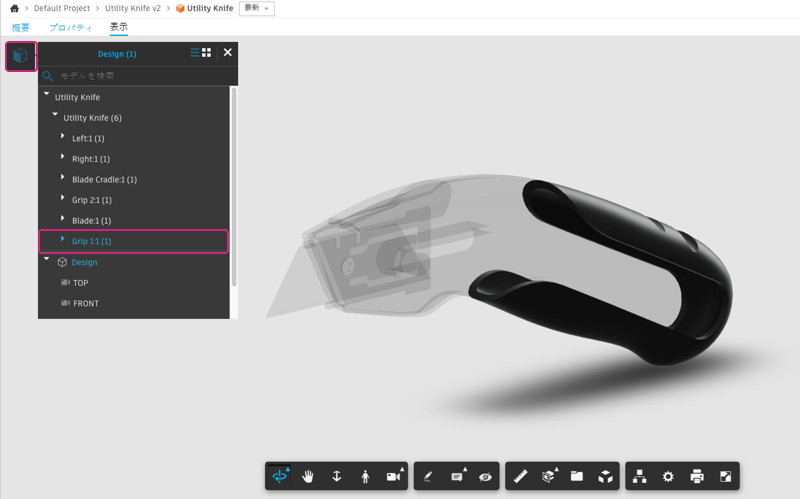
上のイメージは、デザイン内の選択されたパーツを示しています。追加のオプションにアクセスするには、パーツを右クリックします。
{1}選択表示{2}:他のすべてのパーツを透明にします。
非表示:選択したパーツを非表示にします。
オブジェクトをすべて表示:すべてのパーツを既定の外観で表示します。
フォーカス:選択したパーツを拡大します。
選択をクリア:パーツを選択解除します。
断面:パーツの周囲に断面ボックスまたは平面を作成します。
プロパティ:パーツのプロパティを表示します。
注:共同編集があるハブで作業している場合は、右上隅にある をクリックして、コンポーネントのプロパティを表示します。[プロパティ] パネルを開いたまま他のコンポーネントを調べるには、右下隅にある [ピン]
 をクリックします。ハブ名の横のこのアイコン
 を確認し、共同編集が可能かどうかを確認します。
シミュレーション結果を表示する
ビューアでは、次のタイプのシミュレーション スタディの結果を表示することができます。
- 線形静的応力
- モード周波数
- 構造座屈
- 熱解析
- 熱応力
- シェイプ最適化
Fusion のデザインのシミュレーション スタディの結果を表示するには:
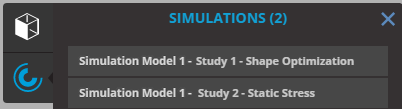
ビューアの左上隅にある [シミュレーション] アイコンをクリックして、ブラウザを開きます。
結果を表示するスタディを選択します。
ブラウザでスタディを展開し、適用された拘束と荷重を確認します。
荷重または拘束を選択し、ビューア ツールバーの[プロパティ]ボタンをクリックしてプロパティを表示します。
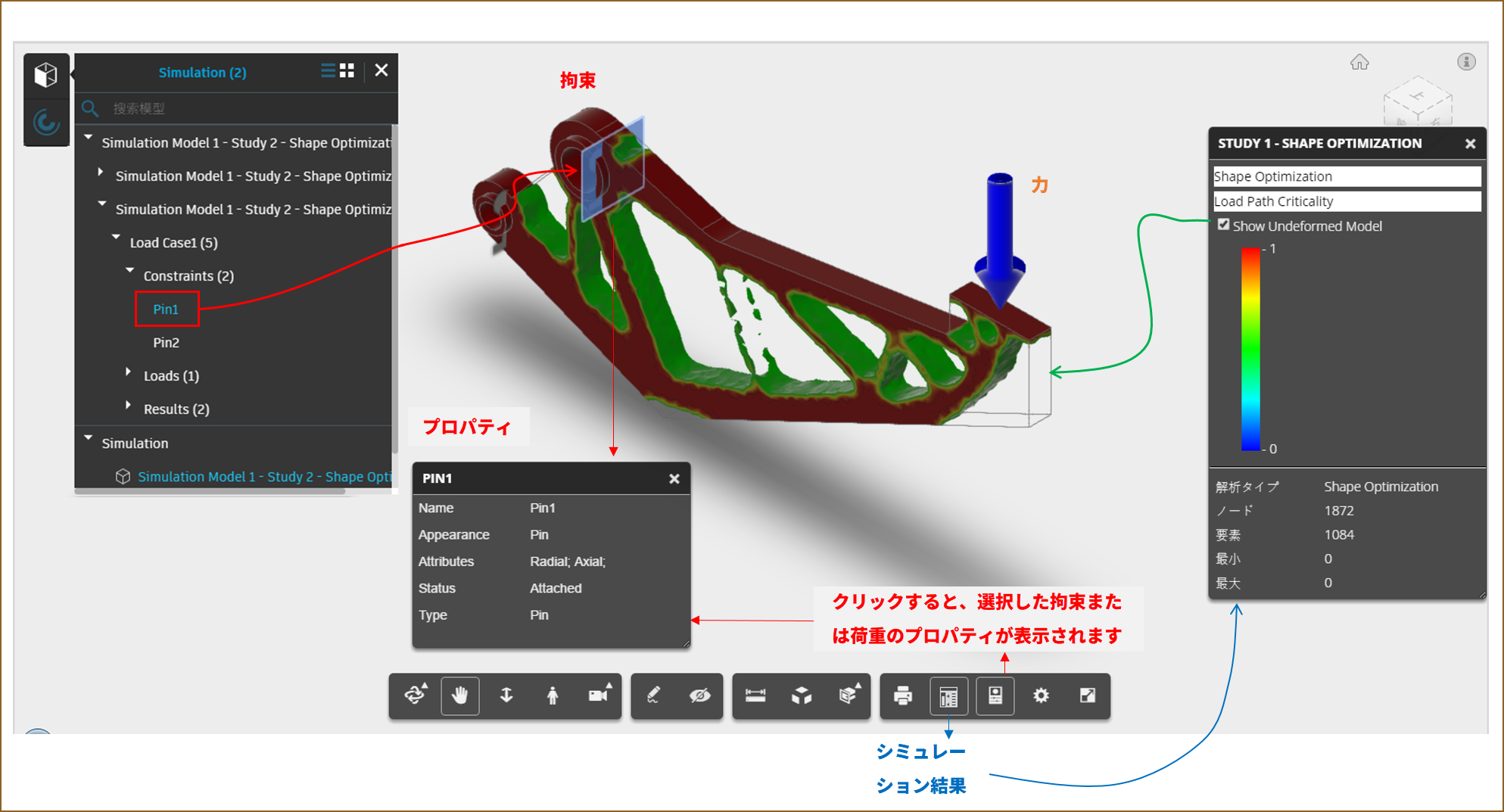
[シミュレーション結果]ペインで [変形されていないモデルを表示] を選択して、元のモデルの輪郭を表示します。
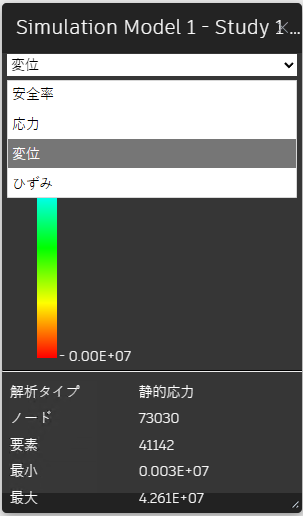
複数の結果タイプが作成されるスタディの場合は、表示する結果のコンタープロットを選択します。
他のデザイン ファイルを表示する
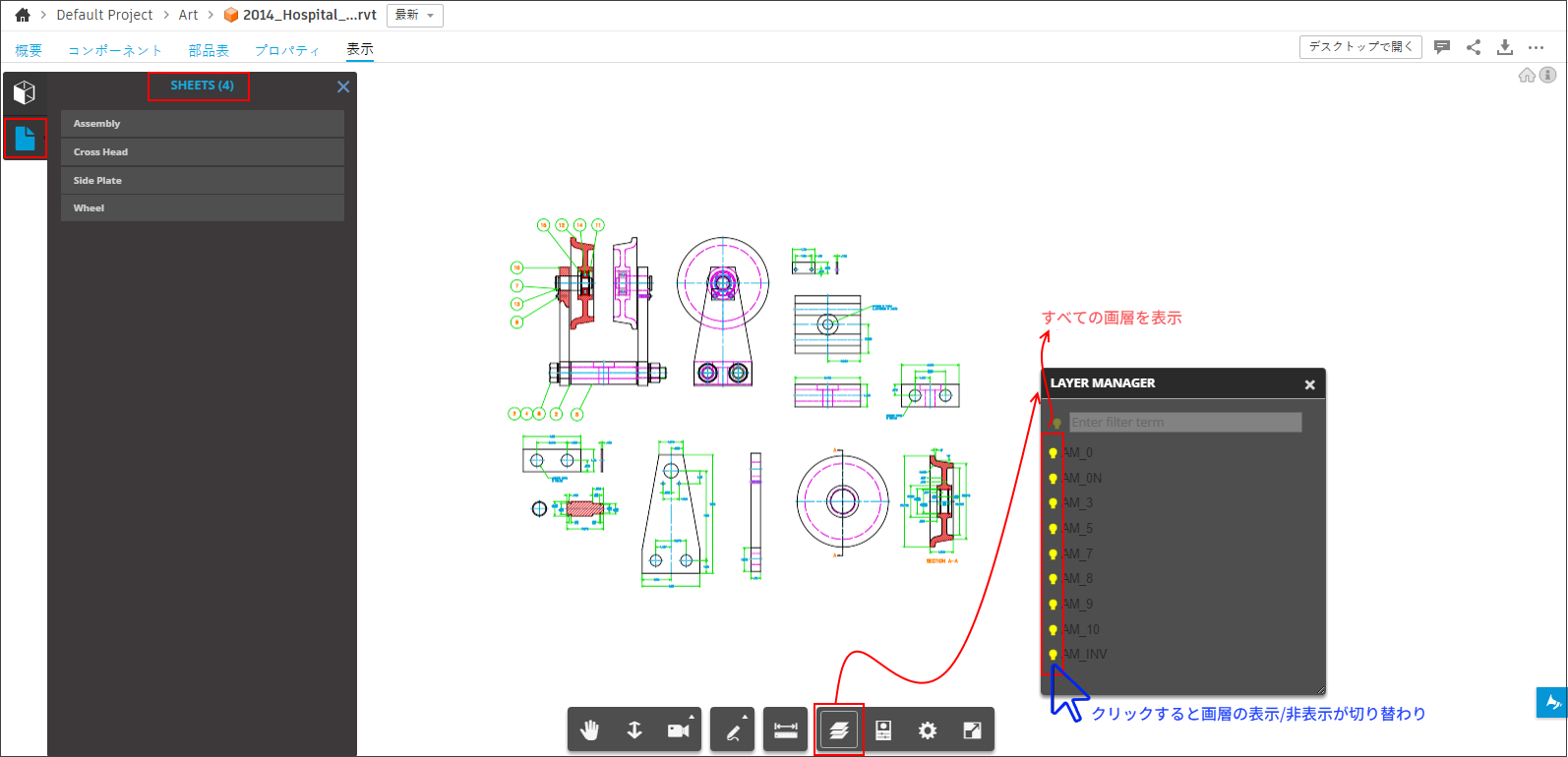
DWG ファイル内
ビューアの設定をカスタマイズする
ビューアのツールバーから、その特定のブラウザで表示されるすべてのデザイン ファイルに適用される[設定] 設定アイコン を変更できます。現在、次のビューアの設定を変更することができます:[背景と照明] 、 [パフォーマンスと外観] 、 [ナビゲーションと選択] 。どの設定が最善か、色々試してみてください。いつでも既定の設定に戻すことができます。
ビューアの設定はブラウザの Cookie に保存されます。ビューアの設定は、実際のデザイン ファイルや、他のユーザがそれぞれのブラウザでデザイン ファイルを表示する方法には影響しません。ブラウザを閉じるたびに既定のビューアの設定がリセットされる場合は、ブラウザのコンテンツまたはプライバシーの設定を確認し、ブラウザを終了するときに Cookie が無効に設定されたり削除されたりしないように設定します。
[背景と照明]ビューア設定
[背景と照明]ビューア設定は、3D モデルにのみ適用されます。これらの設定を使用して、プリセット背景色および照明オプションを選択して、最も都合のよい環境で 3D モデルを表示することができます。[線分を表示]は、一部のモデルに格納されている可能性がある 2D ジオメトリ(線分)の垂直線分を非表示または表示します。
[パフォーマンスと外観]ビューア設定
[パフォーマンスと外観]ビューア設定は、主に 3D モデルに適用されます。これらの設定を使用して、デザイン ファイルとオブジェクトがビューア内でどのように表示されるかを調整します。複数の外観の設定を有効にすると、ビューアのパフォーマンスに影響することがあります。
| 2D 図面 | 3D モデル | |
|---|---|---|
| [ゴースト非表示オブジェクト]は、隠れたオブジェクトを半透明のオブジェクトとして表示します | — | X |
| [スムーズなナビゲーション]は、モデルをナビゲートするときのギクシャクした動きを抑制します | — | X |
| [アンチエイリアシング]は、斜めの線のギザギザした外観を滑らかにします | — | X |
| [周囲光の影]は、自然な照明効果を提供します | — | X |
| [影付き]は、モデルの下の影を表示または非表示にします | — | X |
| [地面の反射]は、半透明の水溜りのような反射を表示または非表示にします | — | X |
| [プログレッシブ モデル表示]は、視点を変更している間、一部のオブジェクトを非表示にし、停止したときに再び表示します | X | X |
[ナビゲーションと選択]の設定
[ナビゲーションと選択]ビューア設定も、主に 3D モデルに適用されます。それらの設定を使用して、デザイン ファイルで作業するときの対話設定を調整します。
| 2D 図面 | 3D モデル | |
|---|---|---|
| [ViewCube を表示]は、ビューアの右上コーナーのナビゲーション ツールを表示または非表示にします。 | — | X |
| [ViewCube はピボットに基づいて動作]は、ViewCube コントロールを視野の中心に接続します | — | X |
| [ピボットに向かってズーム]は、ズーム ポイントを視野の中心に設定します | — | X |
| [左マウス ボタンでピボットを設定]は、マウスを使用して新しい視野の中心を設定します | — | X |
| [Fusion スタイルのオービット]は、オービット中に Fusion ヘッドアップディスプレイ オーバーレイを表示または非表示にします | — | X |
| [マウスのズーム方向を反転]は、ズーム方向を変更します | X | X |
| [ワールドの極を超えてオービット]は、オービットが完全に上端または下端を越えて移動するのを禁止または許可します | — | X |
| [選択時にプロパティを開く]は、選択時にオブジェクトの[プロパティ]パネルを表示します | X | X |
| [左利き用マウスのセットアップ]は、左利きのユーザのためにマウスの設定を切り替えることができるようにします | X | X |
| [水平ルック方向を反転]は、左右のルック方向を変更します | — | X |
| [垂直ルック方向を反転]は、上下のルック方向を変更します | — | X |
| [コメント記号を表示]は、コメントとオブジェクトの間の線分を表示または非表示にします | X | X |