カスタム テーブルを作成して入力する
[テーブル]コマンドを使用して、Fusion の[図面]作業スペースで、シートにカスタム テーブルを作成する方法について説明します。
カスタム テーブルを作成する
ツールバーで、[テーブル] > [テーブル]
 または[テーブル] > [カスタム テーブル]
  を選択します。
[テーブル]ダイアログが表示されます。
[テーブル]ダイアログで、テーブルの[タイプ]として[カスタム テーブル]を選択します。
カーソルの位置にカスタム テーブルが表示されます。
クリックしてカスタム テーブルをシートに配置します。
カスタム テーブルがシートに表示され、見出しセルがハイライト表示されます。
[テーブルを編集]ダイアログが表示されます。
[テーブルを編集]ダイアログで、[テーブルの方向]を選択します。
- [上]: ヘッダを下に配置し、下から上へ行を並べます。
- [下]: ヘッダを上に配置し、上から下へ行を並べます。
セル、行、列のテキストの位置合わせを調整します。
- セルをクリックし、ダイアログのドロップダウン リストからテキストの位置合わせオプションを選択します。
- 行番号をクリックしてから、寸法値の位置合わせオプションを選択して、全体の行を調整します。
- 列のラベルをクリックし、次にテキストの位置合わせオプションを選択して、全体の列を調整します。
[列を編集]ツールと[行を編集]ツールを使用して、列と行を挿入または削除します。
[閉じる]をクリックします。
カスタム テーブルがシートに表示されます。
カスタム テーブルのセルに入力する
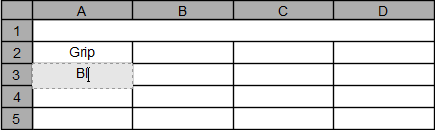
クリックしてテーブルを選択します。
セルをダブルクリックします。
セルにカーソルのプロンプトが表示され、[テキスト]ダイアログが表示されます。
[テキスト]ダイアログで、テキストの書式設定を調整します。
- [フォント]: ドロップダウン リストからフォントを選択します。
- [高さ]: 現在の単位で文字の高さを指定します。
- [太字]
- [斜体]
- [下線]
- [寸法値の位置合わせ]: ドロップダウン リストからテキストの位置合わせを選択します。
- [記号]: フライアウトから記号を選択してセルに挿入します。
セルに表示するテキストを入力します。
(省略可能)別のセルをダブルクリックし、手順 3 を繰り返します。
[閉じる] をクリックします。
編集したセルの新しい内容がシートのテーブルに表示されます。
カスタム テーブルをコピーする
カスタム テーブルは同じシート、同じ図面内の別のシート、別の図面にコピーすることができます。
コピーするカスタム テーブルをクリックして選択します。
選択したテーブルを右クリックして、メニューを表示します。
[コピー]を選択します。
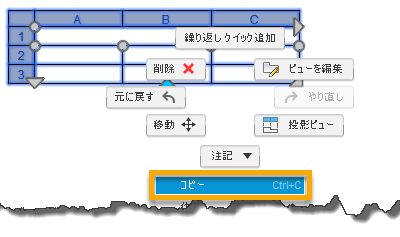
テーブルをコピーするシート内の場所を右クリックし、[貼り付け]を選択します。
[移動]ダイアログが表示されます。
シート内の任意の場所をクリックして、基点を指定します。
カーソルを動かして目的の位置に置き、もう一度クリックしてシートにテーブルを配置します。
[移動]ダイアログで、[OK]をクリックします。
テーブルがコピーされ、シートに表示されます。
ヒント
- シートの下半分にテーブルを配置して、列のラベルをテーブルの下に反転します。番号付きの行が下から上に並べられます。
Shiftキーを押して、テーブルの反転機能をロックまたはロック解除します。- [ブラウザ]で、アセンブリを右クリックし、[テーブル]をクリックして、カスタム テーブルを作成することができます。
- セル、行番号、または列のラベルをクリックして選択し、グレーの丸いグリップをドラッグして、テーブル内のセル、行、列のサイズを変更します。
Shiftキーを押して、テーブルの複数のセルをクリックして選択します。- テーブルを選択し、青い矢印グリップをクリックしてドラッグし、テーブルを複数のテーブル セクションに分割するか、複数のセクションを 1 つのテーブル セクションに統合します。
Ctrl+C(Windows)またはCommand+C(MacOS)を押して、選択したセルの内容をコピーします。Ctrl+V(Windows)またはCommand+V(MacOS)を押して、クリップボードの内容を選択したセルに貼り付けます。Enterを押して、列の次のセルに移動します。Tabを押して、行の次のセルに移動します。- 矢印キーを押して、次の上下左右のセルに移動します。
- Microsoft Excel と同様に、
sumやaverageなどの数式を使用できます。 Ctrl+Cを押してCtrl+Vを押すか(Windows)、Command+Cを押してCommand+Vを押し(MacOS)、カスタム テーブルをコピーします。