テーブル、バルーン、および曲げ ID
Fusion の [図面] 作業スペースでは、ツールバーの [テーブル] パネルのツールを使用して、デザインのドキュメント化を行う際に図面にテーブルを作成することができます。また、バルーンや曲げ ID を追加して、テーブルに表示されるデザイン内のコンポーネントにラベルを付けることもできます。
次のコマンドを使用して、シート上でテーブル、バルーン、および曲げ ID を作成および修正することができます。
- テーブル

- カスタム テーブル

- パーツ一覧

- バルーン

- 曲げテーブル

- 曲げ ID

- 穴テーブル

- コンフィギュレーション テーブル

- 改訂履歴

- 改訂マーカー

- 改訂雲マーク

- 再番号付け

- バルーンを位置合わせ

テーブル
[テーブル] ツールは、現在のシートの内容に基づいてパーツ一覧または曲げテーブルを自動的に作成します。または、ユーザがダイアログで特定のテーブル タイプを選択することもできます。
シートには、次のタイプのテーブルを作成できます。
- カスタム テーブル
- パーツ一覧
- 曲げテーブル
- 穴テーブル
- コンフィギュレーション テーブル
- 改訂履歴
コンポーネント、アセンブリ、およびアニメーションの参照用のパーツ一覧が作成されます。曲げテーブルは、シート メタルのフラット パターンの参照用に作成されます。
Shift キーを押します。カスタム テーブル
[カスタム テーブル] ツールは、手動で入力する空のセルが含まれているテーブルを作成します。
シートにテーブルを配置し、テーブルの方向、テキストの位置合わせ、列数、行数を調整します。
パーツ一覧
[パーツ一覧] ツールは、セルにアセンブリ、ストーリーボード、コンポーネント、またはシート メタル コンポーネントの参照に関する情報を自動的に入力するテーブルを作成します。
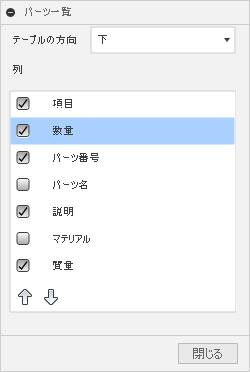
パーツ一覧は、デザイン内のコンポーネントを項目化するテーブルです。各行には、コンポーネントに関する次の情報を含めることができます。
- 項目
- 数量
- パーツ番号
- パーツ名
- 説明
- 材料
- 質量
ビューを選択し、構造を選択して、シートにテーブルを配置し、テーブルの方向と列を調整します。バルーンは、関連付けられたビューに自動的に追加されます。
構造
パーツ一覧を作成する場合、2 つの構造設定から選択できます。
- [トップ レベル]: パーツ一覧にサブコンポーネントのトップ レベルのみが含まれます。
- [すべてのレベル]: パーツ一覧にすべてのコンポーネントが含まれます。
コンポーネントのプロパティ
[デザイン]作業スペースで、コンポーネントの部品番号と説明を変更することができます。ブラウザでコンポーネントを右クリックし、プロパティを選択して、[プロパティ]ダイアログで値を編集します。
[デザイン]作業スペースでコンポーネントのプロパティを変更した場合、その変更内容がパーツ一覧に適用されるのは、図面の次回更新時です。項目番号は、作成された順序でコンポーネントに割り当てられます。
コンポーネントを抑制する
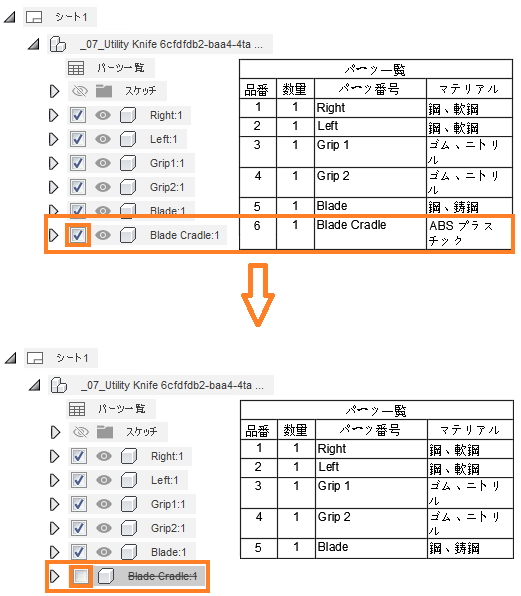
コンポーネントを抑制して、パーツ一覧からコンポーネントを削除できます。[図面]作業スペースで、ブラウザのコンポーネントを特定し、[抑制]ボックスのチェックを解除してコンポーネントを抑制します。コンポーネントは、関連付けられたビューで非表示になり、パーツ一覧から削除されます。
バルーン
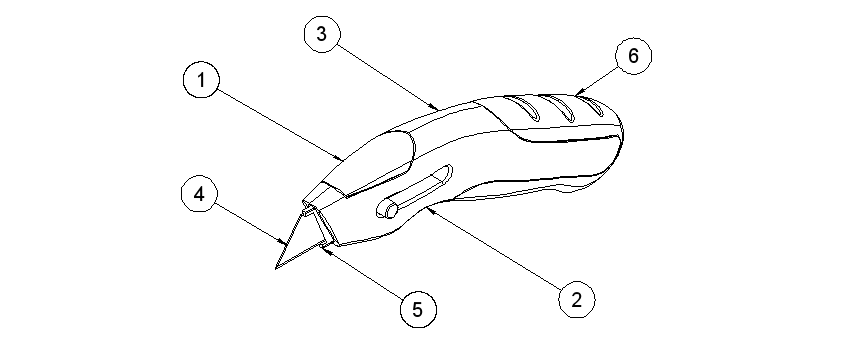
[バルーン] ツールは、パーツ一覧に表示されるときにアセンブリ内のコンポーネントを識別するためのバルーンを作成します。
次の 2 種類のバルーンを作成できます。
 標準: 直線の引出線
 曲線の引出線付き: 曲線状のスプラインの引出線
曲げテーブル
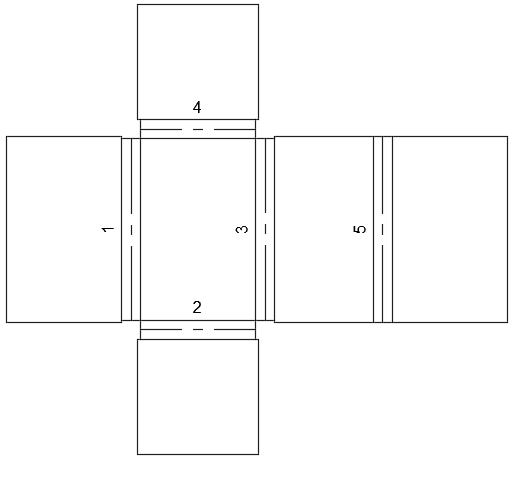
[曲げテーブル] ツールは、フラット パターン参照内の各シート メタル曲げに関する情報をセルに自動的に入力するテーブルを作成します。
フラット パターン ビューを選択し、曲げテーブルをシートに配置します。曲げ ID が自動的にビューに追加されます。
曲げ ID
[曲げ ID] ツールは、曲げテーブルに表示されるときにフラット パターン内のシート メタル曲げの中心線を識別するための曲げ ID ラベルを作成します。
穴テーブル
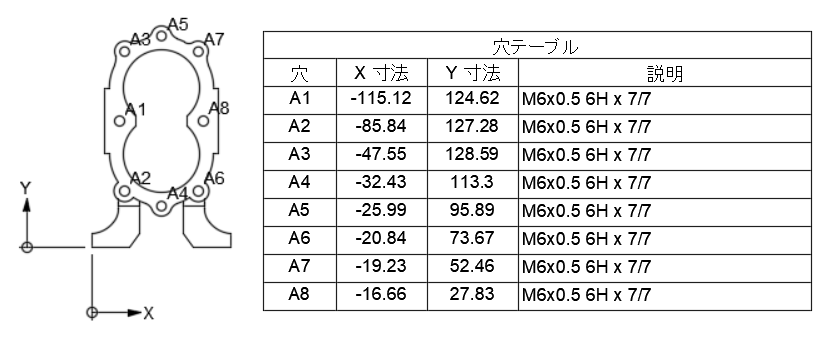
[穴テーブル] ツールは、ビュー内の各穴に関する情報をセルに自動的に入力するテーブルを作成します。
穴テーブルは、選択した図面規格に従い、適切な寸法と注釈の規格が入力されます。
穴テーブルには原点が必要です。[穴テーブル] ツールのプロンプトに従って新しい原点を配置するか、座標寸法を使用して配置された既存の原点を使用できます。各ビューには独自の原点が必要です。
コンフィギュレーション テーブル
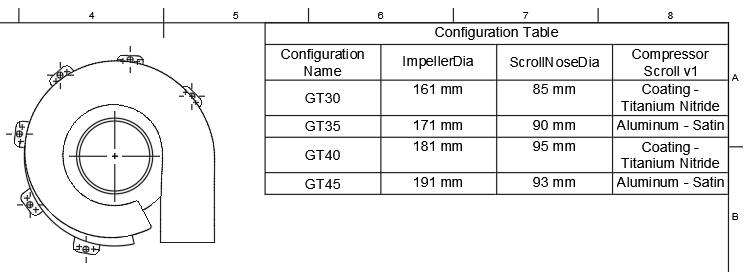
[コンフィギュレーション テーブル] ツール は、コンフィグ済みデザインのコンフィギュレーション データを表示するテーブルをシート上に作成して、タビュレート図面を作成します。
デザイン コンフィギュレーション テーブルから次のコンフィグ済みアスペクトを追加します。
- ユーザ パラメータ
- フィーチャのパラメータ
- 物理材料
- 表示
- シート メタル ルール
- プラスチック ルール
改訂履歴
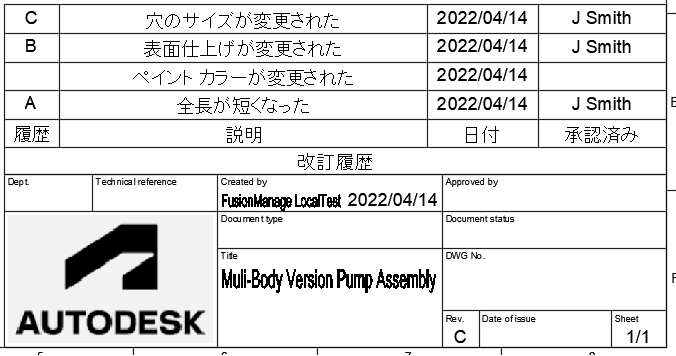
[リビジョン履歴] ツールは、アクティブなシートのリビジョン履歴テーブルを作成します。
改訂マーカー
[改訂マーカー] ツールは、関連付けのない改訂マーカーおよび関連付けのある改訂マーカーを、引出線ありおよび引出線なしで作成します。
雲マーク
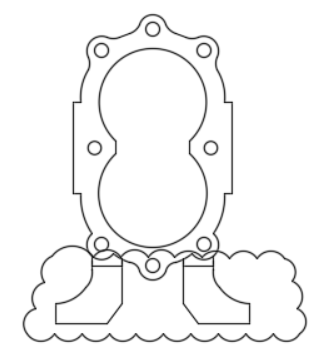
[改訂雲マーク] ツールは、円弧セグメントで構成される雲の形をしたオブジェクトを形成する、閉じたポリラインを作成します。
改訂雲マークを使用して、各図面の特定の変更や部分に注意を促すことができます。
[番号の付け替え]
[再番号付け] ツールは、シート上のバルーンを再番号付けします。
バルーンを位置合わせする
[バルーンを位置合わせ] ツールは、シート上のバルーンを位置合わせします。