パーツ一覧を作成する
[テーブル]コマンドを使用して、Fusion の[図面]作業スペースのシート上にパーツ一覧を作成する方法を学習します。
新しいパーツ一覧を作成する
ツールバーで、[テーブル] > [テーブル]
 または[テーブル] > [パーツ一覧]
  を選択します。
[テーブル]ダイアログが表示されます。
[テーブル]ダイアログで、テーブルの[タイプ]を選択します。
- [自動]: 現在のシートの内容に基づいて、パーツ一覧または曲げテーブルを自動的に作成します。
- [パーツ一覧]: アセンブリ、ストーリーボード、コンポーネント、またはシート メタル コンポーネントの参照に基づいて、パーツ一覧を作成します。
キャンバスで、パーツ一覧に関連付ける図面ビューを選択します。
カーソルの位置に空のパーツ一覧が表示されます。
ダイアログで、[構造]を選択します。
- [トップ レベル]: トップ レベルのコンポーネントのみを含めます。
- [すべてのレベル]: アセンブリ内のすべてのコンポーネントを含めます。
クリックしてパーツ一覧をシートに配置します。
パーツ一覧がシートに表示され、アセンブリ内のコンポーネントに関する情報が表示されます。
注: バルーンは自動的にシートに追加され、関連付けられた図面ビューをラベル付けします。
パーツ一覧を編集する
パーツ一覧をダブルクリックします。
[パーツ一覧]ダイアログが表示されます。
パーツ一覧の[構造]を調整します。
- トップ レベル
- すべてのレベル
[テーブルの方向]を調整します。
- [上]: ヘッダを下に配置し、下から上へ行を並べます。
- [下]: ヘッダを上に配置し、上から下へ行を並べます。
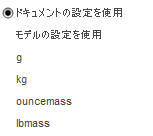
パーツ一覧での単位の表示方法を調整します。
[質量]: 単位のタイプを選択します。
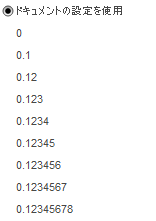
[質量の精度]: 単位の精度を選択します。
パーツ一覧の列の表示と順序を調整します。
- 列を含めるには、列をオンにします。
- 列を除外するには、列をオフにします。
- 列を選択して、[上]矢印をクリックし、上に移動します。
- 列を選択して、[下]矢印をクリックし、下に移動します。
[閉じる]をクリックします。
ヒント
- シートの下半分にテーブルを配置して、列のラベルをテーブルの下に反転します。番号付きの行が下から上に並べられます。
Shiftキーを押して、テーブルの反転機能をロックまたはロック解除します。- 複雑なアセンブリで、[構造]設定を[すべてのレベル]に設定して、アセンブリ内のすべてのレベルのコンポーネントを表示します。
- コンポーネントのプロパティを変更するには、[デザイン]作業スペースでデザインを開きます。ブラウザでコンポーネントを右クリックし、[プロパティ]を選択して、ダイアログでプロパティを編集します。
- ブラウザで、アセンブリを右クリックし、[テーブル]をクリックしてパーツ一覧を作成することができます。
- テーブルをクリックして選択し、グレーの丸いグリップをドラッグして、行と列のサイズを変更します。
- テーブルを選択し、青い矢印グリップをクリックしてドラッグし、テーブルを複数のテーブル セクションに分割するか、複数のセクションを 1 つのテーブル セクションに統合します。
- パーツ一覧の文字サイズは、[ドキュメントの設定]で指定された文字の高さと一致します。文字の高さが大きすぎてシートのパーツ一覧に収まらない場合、文字の高さが小さいサイズに尺度変更されることがあります。
- [バルーン]コマンドを使用して、追加のバルーンを作成します。