改訂履歴テーブルを作成する
Fusion の[図面]作業スペースでシート上に改訂履歴テーブルを作成する方法を学習します。
新しい改訂履歴テーブルを作成する
ツールバーで、[テーブル] > [改訂履歴]
 を選択します。
[テーブル]ダイアログが表示されます。
[テーブル]ダイアログで、[タイプ]として[改訂履歴]が選択されていることを確認します。
カーソルの位置に空の改訂履歴テーブルが表示され、そのサイズが表題欄のサイズと自動的に一致します。
クリックして改訂履歴テーブルをシートに配置します。
改訂履歴テーブルがシートに表示されます。表題欄のリビジョン属性(「REV」と呼ばれるカスタム属性)は、改訂履歴テーブルによって決定されるようになりました。
空白の説明セルをダブルクリックして、リビジョンの説明を追加します。
改訂履歴テーブルを編集する
改訂履歴テーブルをダブルクリックします。
[改訂履歴]ダイアログが表示されます。
[テーブルの方向]を調整します。
- [上]: ヘッダを下に配置し、下から上へ行を並べます。
- [下]: ヘッダを上に配置し、上から下へ行を並べます。
改訂履歴テーブルの列の表示と順序を調整します。
- 列を含めるには、列をオンにします。
- 列を除外するには、列をオフにします。
- 列を選択して、[上]矢印をクリックし、上に移動します。
- 列を選択して、[下]矢印をクリックし、下に移動します。
追加が必要な可能性のある説明や情報のスペースを増やすには、[一般行]を追加します。
改訂履歴テーブルの行の表示を調整します。
- [カスタム]オプションを選択して、目的の行を表示または非表示にします。
- 行を含めるには、行をオンにします。
- 行を除外するには、行をオフにします。改訂マーカーとともに、改訂テーブルでリビジョン行が非表示になります。
- 選択したリビジョン行を削除します。改訂マーカーとともに、改訂テーブルからリビジョン行が削除されます。
- [カスタム]オプションを選択して、目的の行を表示または非表示にします。
[テキスト設定]を調整します。
- [フォント]: ドロップダウン リストからフォントを選択します。
- [高さ]: 現在の図面の単位で文字の高さを指定します。
- [タイプフェース]: 太字、斜体、または下線の強調を追加します。
- [寸法値の位置合わせ]: テキストの書式を設定する位置合わせオプションを選択します。
リビジョン行を追加します。
[閉じる]をクリックします。
改訂の範囲を変更する
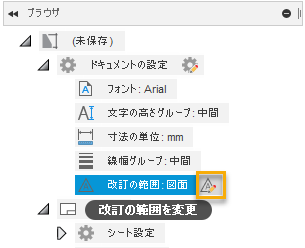
ブラウザで[ドキュメントの設定]ノードを展開します(まだ展開していない場合)。
[改訂の範囲]ノードにカーソルを合わせ、その横にある[改訂の範囲を変更]アイコンをクリックします。
[ドキュメントの設定]ダイアログが表示され、ダイアログの[改訂履歴]セクションが展開されます。
[改訂の範囲]を調整します。
- [図面](シートから図面へ): すべてのシートから既存の改訂テーブルと改訂マーカーが削除されます。必要に応じて、図面の各シートに同じ改訂履歴テーブルを追加します。
- [シート](図面からシートへ): 既存の改訂マーカーと改訂テーブルはすべて残ります。必要に応じて、各シートの改訂履歴テーブルを修正し、図面の各シートで異なる改訂履歴テーブルが使用されるようにします。
番号付けを調整します。
- カスタム
- A,B,C
- 1,2,3
[OK]をクリックします。
ヒント
- 図面テンプレートで改訂履歴テーブルを定義します。これにより、図面の作成にテンプレートを使用する場合に、図面シートに改訂テーブルが自動的に入力されます。
- シートの下半分にテーブルを配置して、列のラベルをテーブルの下に反転します。番号付きの行が下から上に並べられます。
Shiftキーを押して、テーブルの反転機能をロックまたはロック解除します。- テーブルをクリックして選択し、グレーの丸いグリップをドラッグして、行と列のサイズを変更します。
- テーブルを選択し、青い矢印グリップをクリックしてドラッグし、テーブルを複数のテーブル セクションに分割するか、複数のセクションを 1 つのテーブル セクションに統合します。
- 改訂履歴テーブルの文字サイズは、[ドキュメントの設定]で指定された文字の高さと一致します。文字の高さが大きすぎてシートの改訂履歴テーブルに収まらない場合、文字の高さが小さいサイズに尺度変更されることがあります。