コンフィグ済みデザインのタビュレート図面を作成する([図面]作業スペース)
Fusion の [図面] 作業スペースでコンフィグ済みデザインのタビュレート図面を作成します。
コンフィグ済みデザインからコンフィギュレーション データを表示するテーブルを作成する
ツールバーで、[テーブル] > [コンフィギュレーション テーブル]
 を選択します。
[テーブル] ダイアログが表示され、カーソルの位置に空のコンフィギュレーション テーブルが表示されます。
[テーブル] ダイアログの [テーブル] タブで、 [タイプ] として [コンフィギュレーション テーブル] が選択されていることを確認します。
(省略可能)ダイアログで [タイトル] を修正します。
テーブルの列として表示するコンフィグ済みアスペクトを選択します。
(省略可能) [テーブル] ダイアログの [列の順序] タブで、コンフィギュレーション テーブルの列の順序を調整します。
クリックして、コンフィギュレーション テーブルをシートに配置します。
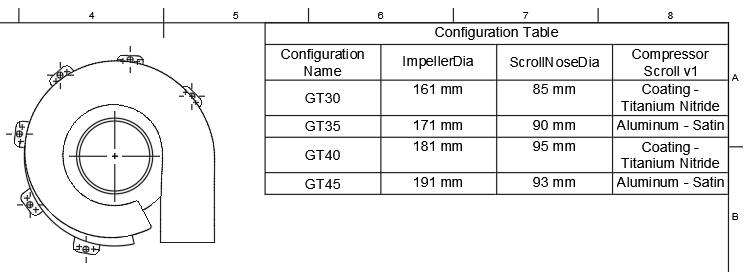
テーブルがシート上に表示され、コンフィグ済みデザインからの情報が取り込まれます。
コンフィグ済みデザインからコンフィギュレーション データを表示するテーブルを編集する
コンフィギュレーション テーブルをダブルクリックします。
[コンフィギュレーション テーブル] ダイアログが表示されます。
[テーブル] タブで、次の操作を行います。
[タイトル]を編集します。
[テーブルの方向]を調整します。
- [上]: ヘッダを下に配置し、下から上へ行を並べます。
- [下]: ヘッダを上に配置し、上から下へ行を並べます。
テーブルの列として表示するコンフィグ済みアスペクトを選択します。
列を含めるには、列をオンにします。
列を除外するには、列をオフにします。
*[列の順序]** タブで、次の操作を行います。
コンフィギュレーション テーブルの列の順序を調整します。
- 列を選択して、 [上] 矢印をクリックし、左に移動します。
- 列を選択して、 [下] 矢印をクリックし、右に移動します。
[閉じる] をクリックします。
ヒント
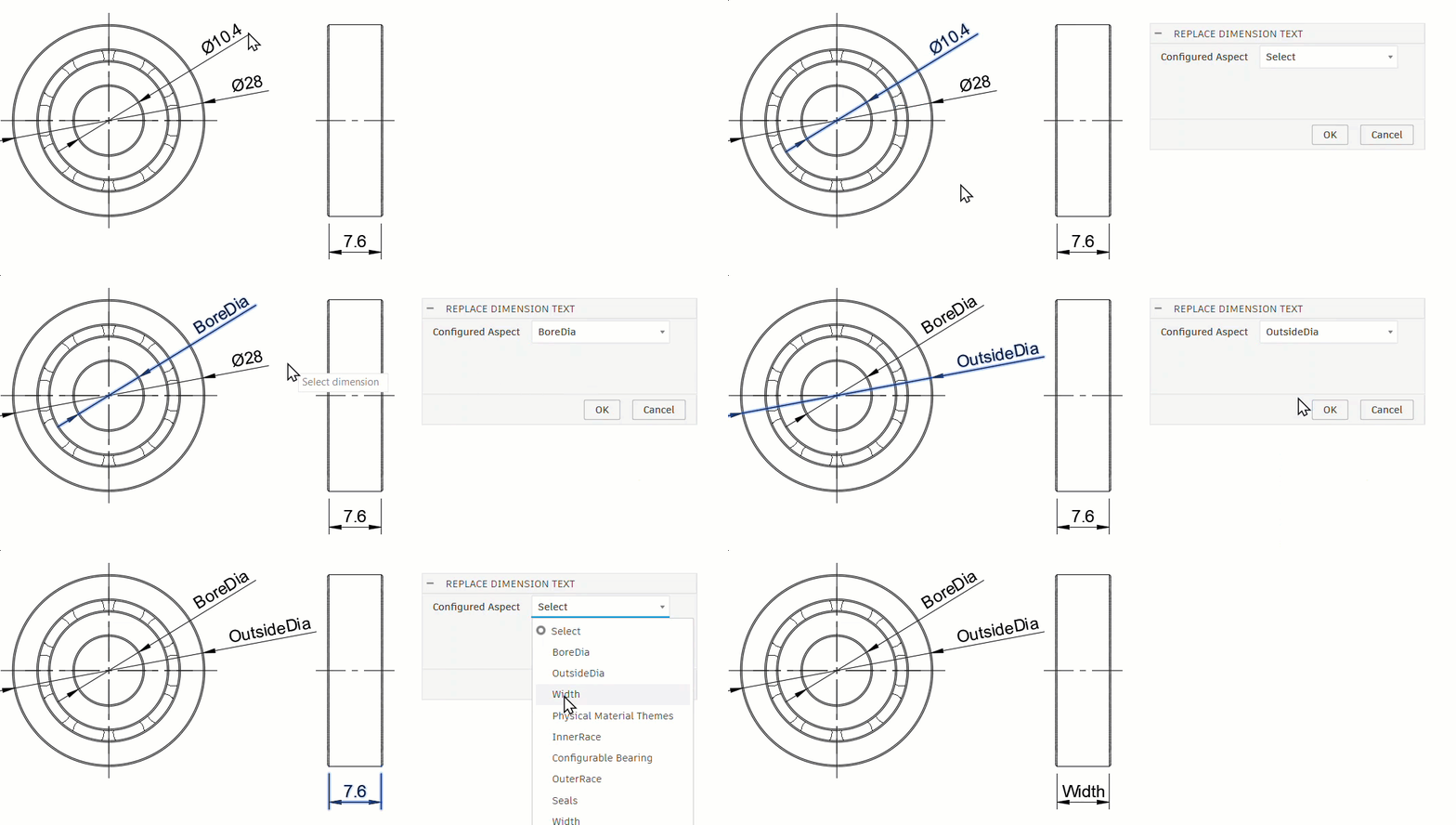
- 寸法値をコンフィグ済みアスペクト名に置き換えるには、寸法を右クリックして [コンフィグ済みアスペクトに置き換え] を選択します。または、ツールバーの[寸法]ドロップダウンを使用して [コンフィグ済みアスペクトに置き換え] を選択します。寸法をダブルクリックし、 [寸法テキストの置換] で、希望のコンフィグ済みアスペクトを選択することもできます。