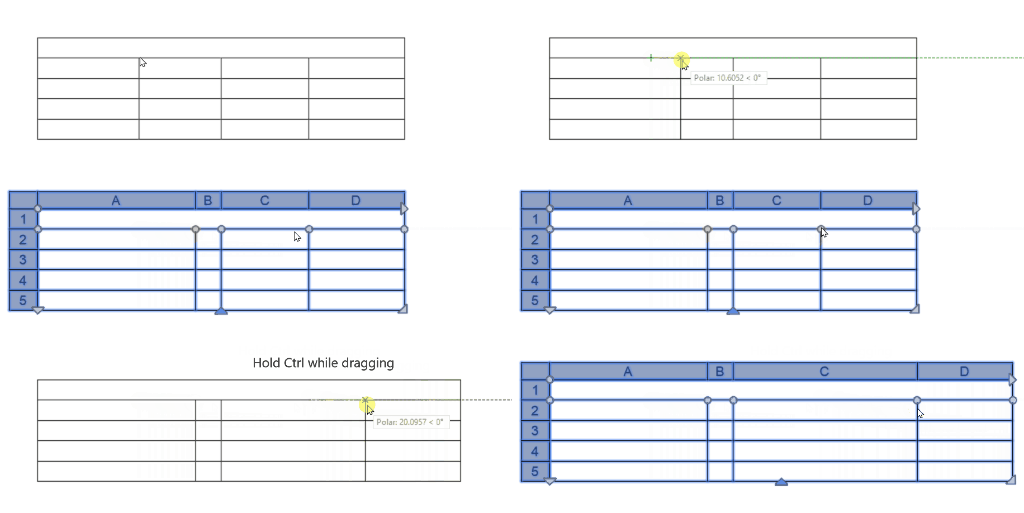
カスタム テーブルのグリップを編集する
グリップを使用して、Fusion の[図面]作業スペースでカスタム テーブルのセル、行、列のサイズと設定を編集する方法について説明します。
- セル、行番号、または列のラベルをクリックして選択し、グレーの丸いグリップをドラッグして、テーブル内のセル、行、列のサイズを変更します。
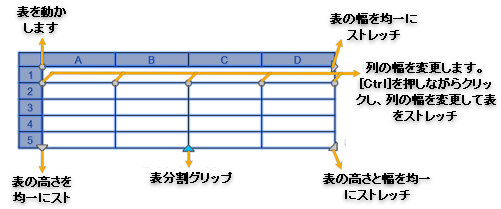
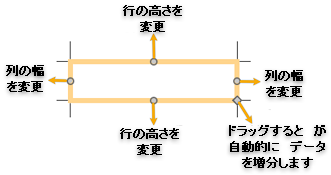
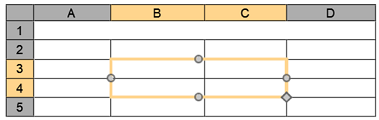
- テーブルの複数のセルを選択するには、クリックしてドラッグするか、
Shiftキーを押してクリックします。
- テーブルを選択し、青い矢印グリップをクリックしてドラッグし、テーブルを複数のテーブル セクションに分割するか、複数のセクションを 1 つのテーブル セクションに統合します。
注: テーブルの高さまたは幅を変更すると、選択したグリップに隣接する行または列だけが変更されます。表は、その高さや幅を保持します。編集している行や列のサイズに比例してテーブルのサイズを変更するには、
Ctrl (Windows)または Command (MacOS)を押しながら列グリップを使用します。