[パーツ一覧を編集]のリファレンス
[パーツ一覧を編集]ダイアログで、Fusion の[図面]作業スペースのシート上でパーツ一覧の構造、テーブル方向、列を編集できます。
[パーツ一覧を編集]ダイアログにアクセスする
現在のシートで、パーツ一覧をダブルクリックします。
構造
パーツ一覧の構造を選択します。
- [トップ レベル]: トップ レベルのコンポーネントのみを含めます。
- [すべてのレベル]: アセンブリ内のすべてのコンポーネントを含めます。
テーブルの方向
テーブルの行の順序を指定する方向を選択します。
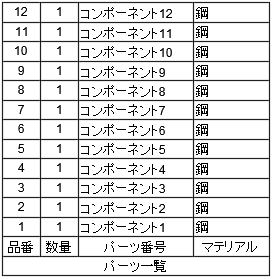
- [上]: 下部にヘッダと列のラベルを表示し、コンポーネントを下から上に並べます。
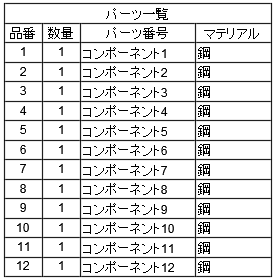
- [下]: 上部にヘッダと列のラベルを表示し、コンポーネントを上から下に並べます。
| 上 | 下 |
|---|---|
 |
 |
単位
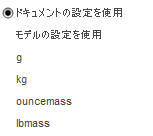
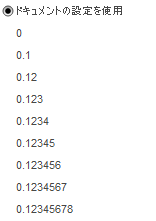
質量単位と質量精度に関して希望のオプションを選択します。
質量
ドロップダウンから質量の単位を選択します。
質量の精度
ドロップダウンから質量の精度を選択します。
列
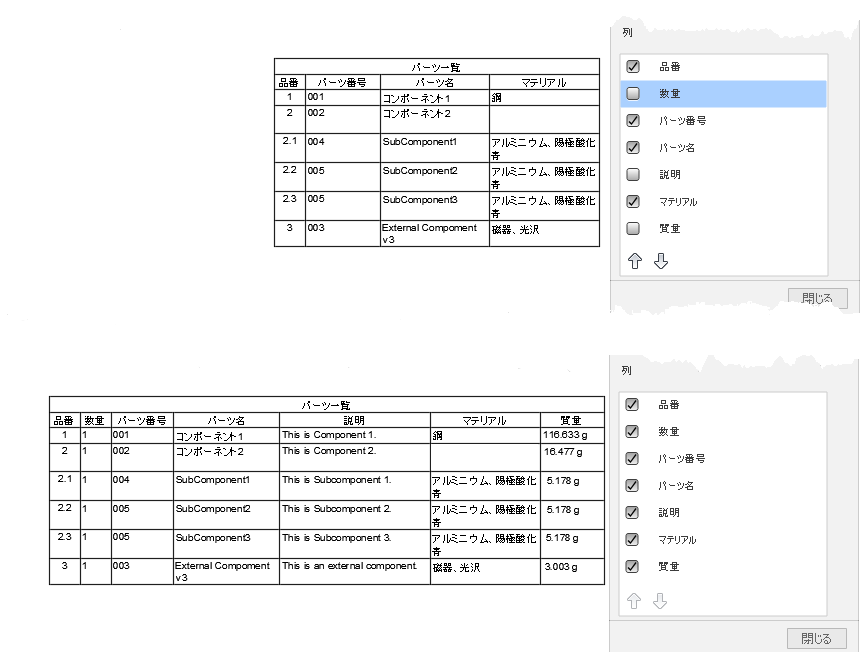
パーツ一覧に表示する列を選択し、列の順序を調整します。
- [品番]: 図面ビューでバルーンを持つコンポーネントを識別するための項目番号を表示します。
- [数量]: アセンブリ内のコンポーネントの数量を表示します。
- [パーツ番号]: アセンブリ内のコンポーネントのパーツ番号を表示します。
- [パーツ名]: アセンブリ内のコンポーネントのパーツ名を表示します。
- [説明]: アセンブリ内のコンポーネントの説明を表示します。
- [マテリアル]: アセンブリ内のコンポーネントの物理材料を表示します。
- [質量]: アセンブリ内のコンポーネントの質量を表示します。
列の横にあるチェックボックスをオンにすると、その列がパーツ一覧に含まれます。
列の横にあるチェックボックスをオフにすると、その列がパーツ一覧から除外されます。
選択した列をパーツ一覧の左に移動するには、[上]矢印をクリックします。
選択した列をパーツ一覧の右に移動するには、[下]矢印をクリックします。
FusionManage: Fusion Manageは別途ライセンスが必要で、Fusionと一緒にも単体でも使用できます。詳細情報.
- アイテム番号
- ライフサイクル
- 履歴
- 状態