バルーンまたは曲げ ID を再番号付けする
Fusion の[図面]作業スペースで、[再番号付け]コマンドを使用して、バルーンや曲げ ID をシート上で再番号付けし、コンポーネントやシート メタルの曲げを特定する方法を学習します。
バルーンを再番号付けする
[テーブル] > [再番号付け]
 を選択します。
[再番号付け]ダイアログが表示されます。
[再番号付け]ダイアログで、再番号付けの[タイプ]を選択します。
- [自動]: 選択内容に基づいて、バルーンまたは曲げ ID を再番号付けします。
- [バルーン]: パーツ一覧のコンポーネントに対してバルーンを再番号付けします。
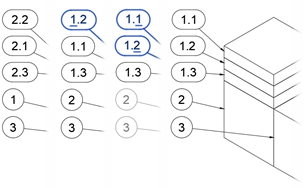
パーツ一覧の[構造]が[すべてのレベル]に設定されている場合、[レベル]を選択して再番号付けします。
- [トップ レベル]: トップ レベルを再番号付けします。
- [最後のレベル]: 最後のレベルを再番号付けします。
開始する[番号]を指定します。
再番号付けする最初のバルーンを選択します。
バルーンが更新されてパーツ一覧が並べ替えられ、新しい番号が反映されます。
再番号付けする追加のバルーンを選択します。
[OK]をクリックします。
バルーンを選択すると、シート上のバルーンが再番号付けされます。各コンポーネントの[項目]番号がパーツ一覧内で更新され、新しい番号が反映されます。
注: パーツ一覧の[構造]が[すべてのレベル]に設定されている場合は、[レベル]設定を[トップ レベル]から[最後のレベル]に切り替えて、バルーンに表示されるトップと最後のレベルを再番号付けすることができます。
曲げ ID の再番号付け
[テーブル] > [再番号付け]
を選択します。[再番号付け]ダイアログが表示されます。
[再番号付け]ダイアログで、再番号付けの[タイプ]を選択します。
- [自動]: 選択内容に基づいて、バルーンまたは曲げ ID を再番号付けします。
- [曲げ ID]: 曲げテーブル内のシート メタルの曲げの曲げ ID を再番号付けします。
開始する[番号]を指定します。
再番号付けする最初の曲げ ID を選択します。
曲げ ID が更新されて曲げテーブルが並べ替えられ、新しい番号が反映されます。
再番号付けする追加の識別子を選択します。
[OK]をクリックします。
曲げ ID を選択すると、シート上で再番号付けされます。各シート メタルの[項目]番号が曲げテーブルで更新されて、新しい番号が反映されます。