アクティビティ 1: 新しい図面を作成する
このアクティビティの内容:
- このモデルを保存します。
- 新しい図面を開始します。
- ベース ビューを配置します。
前提条件
- Fusion が起動している
- データ ファイルの場所: [サンプル] > [基本トレーニング] > [08 - 図面] > [Grinder_Vise]。
図面ビューは、3D モデルの 2D 投影を含むオブジェクトです。
手順
モデルを保存します。
Grinder_Vise のデザインを開いた状態で、次の操作を行います。
モデルが「読み取り専用」である(タイトル バーに示される)場合は、[ファイル] > [名前を付けて保存]をクリックします。
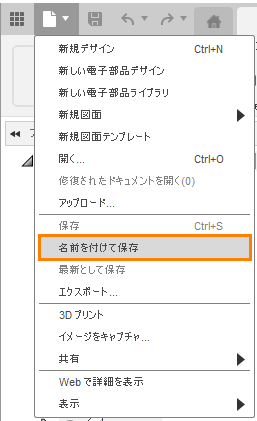
[名前を付けて保存]コマンドは、[ファイル]ドロップダウン リストにあります。**
注: モデルが「読み取り専用」でない場合でも、*[名前を付けて保存]*コマンドを使用すれば、元のバージョンのモデルをそのまま残すことができます。改訂履歴は保持されるため元の設定に戻すことは可能ですが、変更は新しい別バージョンのモデルに対してのみ行うことをお勧めします。省略可能: トレーニング用のモデルを保存するための新しいプロジェクトを作成します。その場合は[+ プロジェクト]をクリックし、プロジェクト名を指定して
Enterを押します。しばらく待つと、新しいプロジェクトがアクティブなプロジェクトになり、空のファイル リストが*[保存]*ダイアログの右側に表示されます。省略可能: トレーニング用のモデルを保存するための新しいフォルダをプロジェクト内に作成します。その場合は[+ フォルダ]をクリックし、フォルダ名を指定して
Enterを押します。新しいフォルダをダブルクリックして、現在のファイルの保存場所にします。[保存]をクリックします。
新しい図面を開始します。
Grinder_Vise のデザインを開いた状態で、次の操作を行います。
- ツールバーの左側の[デザイン]アイコンをクリックして、他の使用可能な作業スペースを表示します。
- ドロップ ダウンリストから図面の作業スペース上にカーソルを移動します。
- [図面]ドロップダウン リストから[デザインから]を選択します。
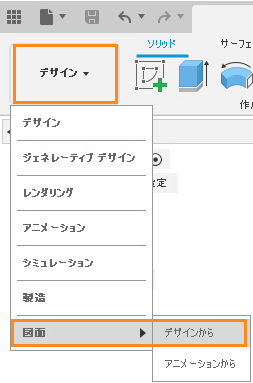
[デザインから]コマンドは、[図面]ドロップダウン リストにあります。**
アセンブリを選択します。
- ダイアログで、[完全なアセンブリ]オプションを選択します(まだ選択されていない場合)。
- [図面形式]ドロップダウン リストから[ASME]を選択します。
- [単位]ドロップダウン リストから[インチ]を選択します。
- [シート サイズ]に対して[B (17in x 11in)]オプションが選択されていることを確認します。
- [OK]をクリックして転送を開始します。新しいファイル タブが自動的に生成されます。
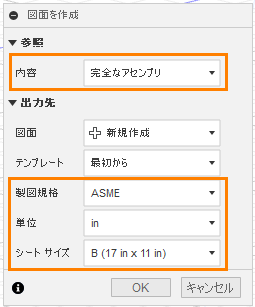
[図面を作成]ダイアログ。**
注: [新規図面]ダイアログで[完全なアセンブリ]**を選択しない場合は、コンポーネントを個別に選択するか複数のコンポーネントを選択して、アセンブリのパーツの図面を作成することができます。ヒント: 複数のコンポーネントを選択する場合は、[Ctrl]を押しながらクリックします。図面を作成する前に、図面形式、単位、シート サイズを設定できます。ただし、新しい図面を作成してから図面形式や単位を変更することはできません。
ベース ビューを確定します。
- 画面内でカーソルを移動します。ベース ビュー プレビューがカーソルにアタッチされています。
- シートの左下の象限をクリックして、ビューを配置します。
- [OK]をクリックしてビューを確定します。
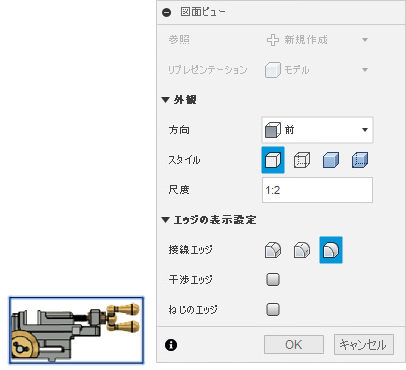 注: ビューが確定されると、シェーディングされていたプレビューがビューの 2D 線画になります。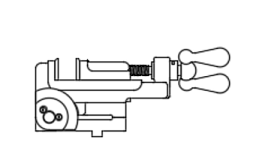
ベース ビューの 2D 線分図面。**
アクティビティ 1 のサマリー
このアクティビティの内容:
- 個人フォルダに Grinder_Vise モデルを保存しました。
- 新しい図面を開始しました。
- ベース ビューを配置しました。