SPICE を使用して回路性能をシミュレートする
ngspice-digital ライブラリと ngspice-simulation ライブラリのコンポーネントを使用して、回路図を作成します。これらは、必要に応じて[使用可能]リストからロードすることができます。これらのライブラリ内のコンポーネントは既に SPICE モデルにマッピングされています。これは正確なシミュレーションに必要なことです。
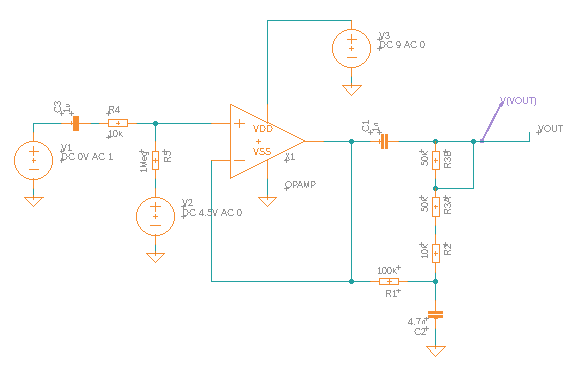
抵抗、静電容量などの適切な値を回路図内のコンポーネントに割り当てます。論理的な場所に、電圧プローブまたはフェーズ プローブを追加します。次に例を示します。
- [電圧プローブ]
 をクリックします。
 - 回路内の位置をクリックし、プローブを配置します。
- VOUT 矢印の長さを延長します。
回路図の例:
- [電圧プローブ]
周囲に長方形を描画して回路デザイン全体を選択し、[シミュレート] > [モデルを追加]をクリックします。アース(GND)パーツを SPICE グラウンドに変換するかどうかを尋ねるメッセージが表示されたら、[はい]をクリックします。
![[モデルを追加]テーブル](../images/how-to/spice-add-model-db.png)
[モデルを追加]テーブルにはすべての回路コンポーネントが表示され、[完了]列には緑色のチェック マークが付いています。このテーブルでは、コンポーネントの任意の値を確認して修正できます。SPICE モデルにマッピングされていないコンポーネントを使用した場合、警告アイコン
 が表示されます。 [MAP] ボタンをクリックすると、コンポーネントを SPICE にマッピングする処理が開始されます。
リボンで、 [シミュレート]
 をクリックします。
![[シミュレーション]ダイアログ](../images/how-to/spice-simulation-db.png)
[シミュレーション]ダイアログで、[タイプ]の値([動作点]、[DC スイープ]、[AC スイープ]、[非定常])を設定します。ほとんどの場合、他のオプションは既定値のままにします。
ダイアログで、[シミュレート]をクリックします。シミュレーションが終了すると、いくつかの出力グラフが表示されます。AC スイープのこの例では、[電圧]グラフが最も役立ちます。
![[電圧]グラフ](../images/how-to/spice-voltage-graph.png)
右上の歯車アイコンを使用すると、周波数表示を対数から線形に切り替えることができます。