新しいフットプリントを作成する
新しいフットプリントを作成するには、次の 2 つの方法があります。1 つの方法はフットプリントの描画で、もう 1 つの方法はニーズに合ったフットプリントのインポートです。
フットプリントを描画する
- ライブラリを開いた状態で、 [新しいフットプリント]
 をクリックします。
 - フットプリントの名前を指定します。
- DRAW コマンドを使用して、フットプリントの正確な形状とサイズを描画します。
- レイヤー 21 (SilkscreenTop)にシルクスクリーン データを配置します。
- ドキュメント出力用の追加のグラフィカル情報をレイヤー 51 (DocumentTop)に配置します。
- 必要に応じて、CIRCLE、RECT、または POLYGON SHAPE コマンドを使用して、レイヤー 41 (RestrictTop)、42 (RestrictBottom)、または 43 (RestrictVias)、またはレイヤー 39 (ComponentExcludeTop)、または 40 (ComponentExcludeBottom) にオートルータ用の制限された領域を描画します。
- 必要に応じて、 [穴(NPTH)] コマンドを使用して取り付け穴を追加します。
- 次のいずれかのコマンドを使用して、パッドを配置します。
- SMD パッド
- PTH パッド
- SMD パッド配列
- PTH パッド配列
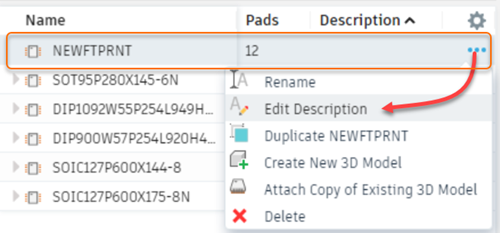
- [コンテンツ マネージャ]で、フットプリントの行を右クリックし、[説明を編集]をクリックします。説明を入力して、フットプリントを完成させます。
既存のフットプリントをインポートする
- ライブラリを開いた状態で、 [新しいフットプリント] をクリックします。
- [フットプリントを追加]ダイアログで、 [インポート] をクリックします。
- [インポート]ダイアログで、インポートするコンポーネント フットプリントを見つけて選択します。このダイアログからライブラリ マネージャを開き、フットプリントをインポートする他のライブラリを選択することができます。
- フットプリントの 3D パッケージを含めるには、 [接続された 3D パッケージをインポート] を選択し、[OK]をクリックして、フットプリントを 3D モデルとともにインポートします。
以下のコマンドを使用して、パッド(貫通穴接触)または表面実装型デバイス(SMD)の接触領域を配置します。これらのコマンドはフットプリント エディタでのみ使用できます。
PAD
従来の(貫通穴)コンポーネントのパッドを配置します。パッドには、すべての信号レイヤーを通るめっき貫通ドリルが付いています。パッドの形状は、外側の信号レイヤーでは、円形、正方形、八角形、長軸端、オフセット、またはスロットです。内側の信号レイヤーのパッドは常に丸くなります。
SMD
表面実装型デバイス(SMD)のパッドを配置します。パッドまたは SMD の名前は、NAME コマンドを使用して変更できます。
LINE コマンドや ARC コマンドを使用して以下を描画します
- レイヤー 21 (SilkscreenTop)にシルクスクリーンの記号
- レイヤー 51 (DocumentTop)にドキュメント印刷用の追加のグラフィック情報
必要に応じて、CIRCLE、RECT、または POLYGON SHAPE コマンドを使用して、レイヤー 41 (RestrictTop)、42 (RestrictBottom)、または 43 (RestrictVias)、またはレイヤー 39 (ComponentExcludeTop)、または 40 (ComponentExcludeBottom) にオートルータ用の制限された領域を描画します。
必要に応じて、HOLE コマンドを使用して取り付け穴を配置します。
TEXT コマンドを使用して、次を配置します。
- レイヤー 25 (NamesTop)の文字列
>NAME(コンポーネントの名前が含まれているテキスト変数として機能) - レイヤー 27 (ValuesTop)の文字列
>VALUE(コンポーネントの値が含まれているテキスト変数として機能)
DESCRIPTION コマンドを使用して、フットプリントの説明を追加します。この場合、HTML テキスト形式を使用できます。