新しい記号を作成する
ライブラリを開いた状態で、 [新しい記号]
 をクリックします。
記号の名前を指定します。
[描画]パネルのツールまたはコマンド LINE、ARC などを使用して、レイヤー 94 (Symbols)に記号の回路図リプレゼンテーションを作成します。
ピンを追加するには、まず図面グリッドがオンになっていて、0.1 インチまたは 2.54 mm に設定されていることを確認します。
コマンド ラインに PIN と入力し、次のダイアログのコントロールを使用します。
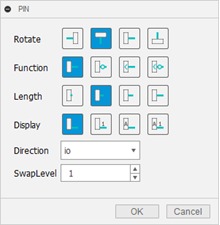
記号図の周囲を移動すると、カーソルの横にピンが表示されます。右クリックしてピンを 90 度ステップで回転し、ダイアログのその他のコントロールを次のように使用します。
- ピンの機能または長さを変更する
- ラベルの内容を指定する[表示]を設定する
- 信号フローの論理的な方向である[方向]を設定する
- 次に説明するように、SwapLevel を設定する
SwapLevel 設定が 0 の場合、同じ記号内の別のピンと同じ目的でピンを使用することはできません。0 より大きい整数の場合、同じ記号内の同じ Swaplevel の他のピンと同じ目的でピンを使用することができます。たとえば、チップに同じゲートのインスタンスが複数ある場合、ゲートの任意のピンのセットに信号を接続して、同じ機能を取得できます。各同一ゲートのピンは、同じ SwapLevel 設定のセットを使用できます。
ピンは、回路図内または基板内で、PINSWAP コマンドを使用して入れ替えることができます。
TEXT コマンドを使用すると、次の項目を配置できます。
- レイヤー 25 (NamesTop)の文字列 >NAME (コンポーネントの名前が含まれているテキスト変数として機能)
- レイヤー 27 (ValuesTop)の文字列 >VALUE (コンポーネントの値が含まれているテキスト変数として機能)