アクティビティ: 手動配線の練習
このアクティビティの内容:
- [手動配線] ダイアログで、[配線]、[ループ削除]、[トレースの曲げ]、[トレース幅]のオプションを使用します。
- [配線解除] を使用して、信号を元の未配線状態に戻します。
- 手動配線の際に、多くの便利なショートカットを使用します。
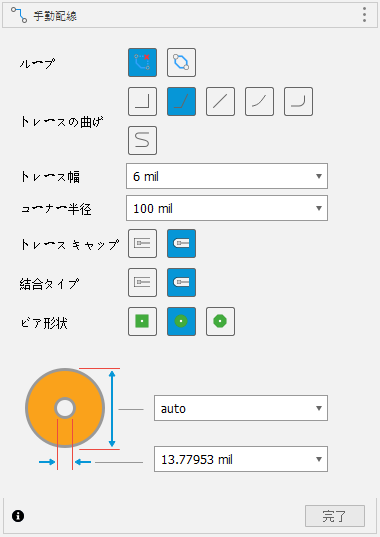
手動配線ダイアログ。
前提条件
- データ ファイルの場所: [電子設計サンプル] > [One Dimensional Pong]。
手順
[電子設計サンプル] > [One Dimensional Pong] フォルダで、One_Dimensional_Pong 2D PCB を開き、任意のプロジェクトおよびフォルダに保存します。
- 必要に応じて、 [データ パネルを表示]
 をクリックし、 [ホーム] ビューにナビゲートしてプロジェクトのリストを表示します。
 - [サンプル] > [電子設計サンプル] > [One Dimensioning Pong] をクリックして One_Dimensional_Pong 2D PCB を開きます。
- [ファイル]
 > [名前を付けて保存] をクリックし、デザインを One_Dimensional_Pong という名前で任意のプロジェクトまたはフォルダに保存します。
- 必要に応じて、 [データ パネルを表示]
[デザイン] > [ビュー] > [グリッド設定]
 をクリックし、 [サイズ] 単位を [Mil] に設定します。
ビデオに表示されている配線を [配線解除] ツールで削除し、配線を再作成できるようにします。
[デザイン] > [配線解除] > [配線解除]
 をクリックします。
[配線解除]ダイアログで、 [接続]
 をクリックします。
ビデオに表示されている配線をクリックします。
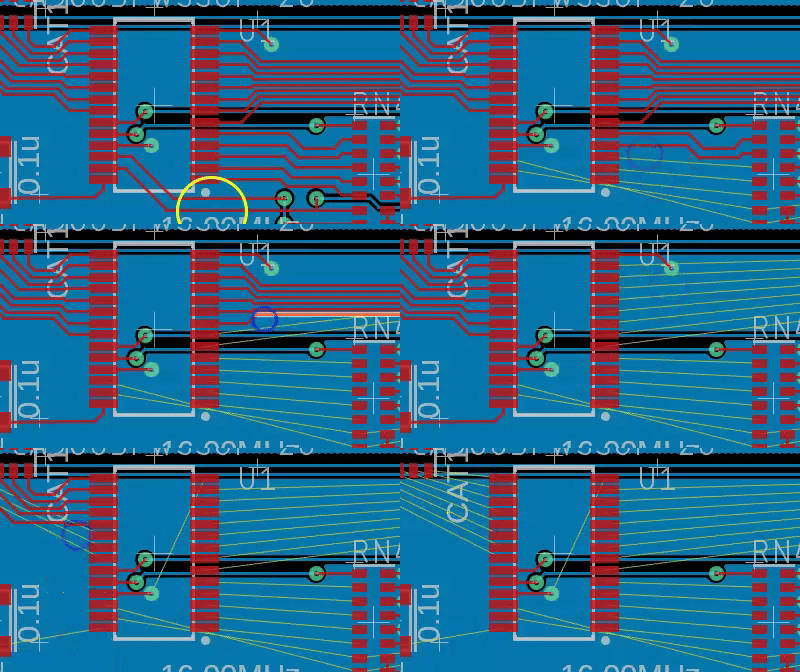
[違反を無視] オプションを使用して配線を作成します。[違反を無視] を使用すると、他の配線と交差するなどの配線ルールに違反することができます。通常、このオプションを使用する必要はありませんが、このオプションを使用して配線を作成し、違反箇所を修正しなければならない場合もあります。
[PCB]作業スペースで、 [デザイン] > [配線] > [手動配線]
 をクリックします。
キャンバスの下にあるツールバーで、ドロップダウン リストから [違反を無視]
 を選択します。
コンポーネント RN4 と U1 の間の信号をクリックします。信号がトレースに変換されていることに注目してください。デザイン ルール チェック違反が生じる既存のトレース、パッド、またはオブジェクトをオーバーラップさせることができます。クリックして、トレースのセグメントを開始、終了、および作成します。
コンポーネント RN4 と U1 の間に 2 番目のトレースを作成します。最初に作成したトレースと交差するトレースのセグメントを作成します。ビデオに示されているとおりです。
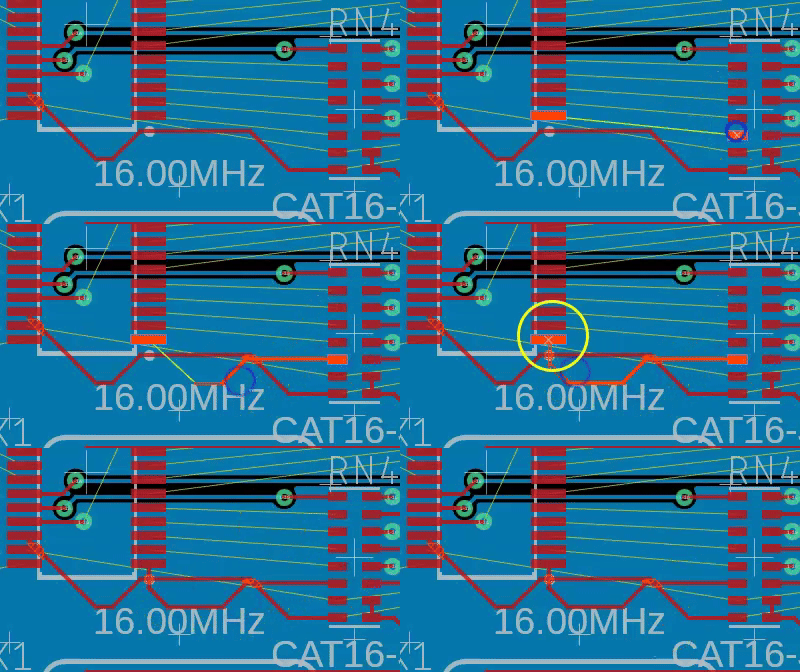
[違反を回避] オプションを使用して配線を作成します。[違反を回避]配線オプションは既定の選択です。[障害物を回避]を使用すると、配線ではオーバーラップ違反を回避し、デザイン ルール チェッカーで定義されたクリアランスと幅の配線基本設定に従います。
- [配線解除] を使用して、前の手順で作成したルートを削除し、配線を再作成できるようにします。
- [デザイン] > [配線] > [手動配線] をクリックします。
- キャンバスの下にあるツールバーで、ドロップダウン リストから [違反を回避]
 を選択します。
 - コンポーネント RN4 と U1 の間に複数のルートを作成します。配線上のセグメントを作成する際、作成中のセグメントは、配線ルールに違反しないように障害物を回避します。
- ルートの作成を練習する際は、次のショートカットを使用します。
- トレースのセグメントを作成するには、クリックします。
- ミラー化された曲げスタイルを使用するには、右クリックします。
- ルートが完成する前に、作成した最後のセグメントを削除するには、[Backspace]を使用します。
- [手動配線]ツールを終了するには、 [Esc] を使用します。
- [配線解除]
[プッシュと挿入] オプションを使用してルートを作成します。このオプションは、既存のトレースを移動して、選択した信号を配線するスペースを空けます。
[配線解除]
を使用して、前の手順で作成したルートを削除し、配線を再作成できるようにします。[デザイン] > [配線] > [手動配線]
をクリックします。キャンバスの下にあるツールバーで、ドロップダウン リストから [違反をプッシュ]
 を選択します。
コンポーネント RN4 と U1 の間に複数のルートを作成します。配線上のセグメントを作成する際、作成中のセグメントは、配線ルールに違反しないように他の障害物を経路から押しのけます。
注: 進行方向へのプッシュや挿入ができなくなった場合、黄色の半円が表示されます。
ルートを作成する際に、 [トレースの曲げ] オプションを変更します。既定の 45 度の曲げが最も使用されます。ただし、さまざまな曲げが必要な場合があります。[コーナー半径] 設定は、3 つのトレースの曲げタイプのサイズに影響します。
- [配線解除] を使用して、前の手順で作成したルートを削除し、配線を再作成できるようにします。
- [デザイン] > [配線] > [手動配線] をクリックします。
- [違反を回避] を選択します。
- コンポーネント RN4 と U1 の間のルートの作成を開始します。セグメントを作成するときに、トレースの曲げタイプを変更します。曲げスタイルを切り替えるには、 [Ctrl] を押しながら右クリックします。
- [配線解除]
ルートを作成する際に、 [トレース幅] オプションを変更します。現在のトレースの経路に基づいて、トレースの幅の変更が必要になる場合があります。
- [配線解除] を使用して、前の手順で作成したルートを削除し、配線を再作成できるようにします。
- [デザイン配線] > [手動配線] をクリックします。
- [違反を回避] を選択します。
- コンポーネント RN4 と U1 の間のルートの作成を開始します。セグメントを作成するときに、[手動配線]ダイアログの[トレース幅]ボックスでトレース 幅を 12 mil に変更します。
- セグメントの作成を続行します。
- [配線解除]
配線を作成する際に、 [ビア] オプションを変更します。ビアは、使用可能な信号画層間で配線される信号を移行するために使用されます。[ビア]オプションでは、ビアの形状を定義できます。既定のオプションは丸い形状です。
[配線解除]
を使用して、前の手順で作成したルートを削除し、配線を再作成できるようにします。[デザイン配線] > [手動配線]
をクリックします。[違反を回避]
を選択します。RN4 と U1 の間の信号の配線を開始します。信号を配線しているときに [Space] を押します。ポインタにビアが表示されます。
クリックしてビアを配置します。
移行した画層上で配線を続行します。
注: デザインに 2 層より多くの画層がある場合は、マウスの中央ボタンをクリックして画層を変更します。このオプションを使用すると、ビアを配置した後でも、[画層ダイアログ]で特定の信号画層を選択して配線を続行できます。
[ループ削除] オプションを使用してルートを編集します。ループ オプションを使用すると、既存のトレースを配線する際に、保持または削除することができます。[ループ削除]オプションを選択すると、既存のトレースの経路を再設定することができ、元のトレースは削除されます。
- [配線解除] を使用して、前の手順で作成したルートを削除し、配線を再作成できるようにします。
- [デザイン] > [配線] > [手動配線] をクリックします。
- [違反を回避] を選択します。
- [手動配線]ダイアログで、 [ループ保持]
 をクリックします。
 - 信号の 1 つを選択して、完全に配線します。
- 配線が完成したら、配線された信号の任意のセグメントをクリックします。新しい配線が元のトレースから分岐することがわかります。
- クリックすると配線が終了します。ループされたセグメントは残ることに注目してください。
- [手動配線]ダイアログで、 [ループ削除]
 をクリックします。
 - 前に行ったのと同じ始点と終点の間に別のトレースを作成します。トレースの 1 つが修正され、削除されることを示しているのがわかります。
- [配線解除]
アクティビティのサマリー
このアクティビティでは、[配線]、[ループ削除]、[トレースの曲げ]、[トレース幅]オプションを使用して、信号を手動で配線しました。その後、 [配線解除] を使用して、信号を元の未配線状態に戻しました。