アクティビティ 1: PCB を定義する
このアクティビティでは、回路図から PCB ドキュメントを開始し、PCB 基板の基本サイズを定義します。
注: このチュートリアルでは、PCB のサイズを特定の寸法に合わせません。このチュートリアルの範囲外の内容です。
手順
PCB ドキュメントに切り替えます。
[回路図]作業スペースで、 [デザイン] > [切り替え] > [PCB ドキュメントに切り替え]
 をクリックします。
[デザイン] > [表示] > [全体表示]
 をクリックします。
黄色のフォームと黒色の背景を持つ既定の PCB 基板と、基板の左下にコンポーネントが表示されていることを確認します。
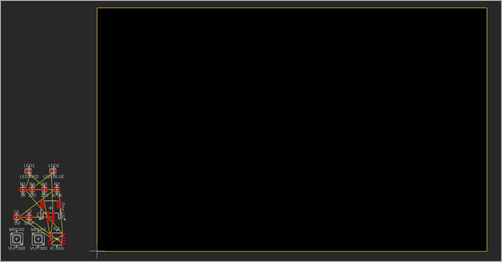
コンポーネントを含む既定の PCB。
注: コンポーネントは、白い輪郭線で示されています。コンポーネントのリードは緑色と赤色で示されています。リードの接続方法は黄色の線で示されています。
PCB のサイズを変更します。
PCB の右端をクリックしたまま、幅がコンポーネントの高さより少し小さくなるまでドラッグします。
PCB の上端をクリックしたまま、その高さがコンポーネントの高さに一致するまでドラッグします。
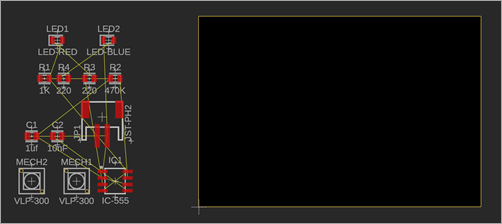
アクティビティ 1 のサマリー
このアクティビティでは、[回路図]作業スペースから PCB ドキュメントを開き、PCB のサイズをコンポーネントのサイズとほぼ同じにしました。