アクティビティ 2: PCB コンポーネントを配置する
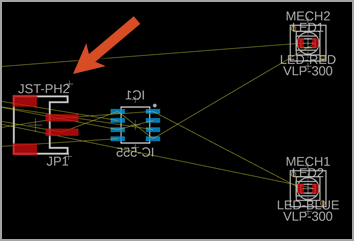
このアクティビティでは、回路基板上にコンポーネントを配置し、ミラー化します。正確な位置は重要ではありませんが、LED、LM555ND タイマー、および JSTPH2 は、示されている相対的な位置に配置する必要があります。また、抵抗器やコンデンサも、他のコンポーネントとの位置関係が示されている通りに配置する必要があります。
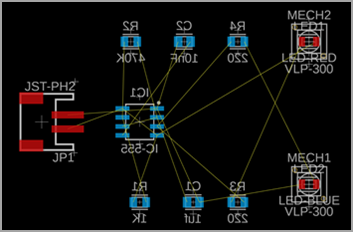
PCB コンポーネントの位置。
前提条件
- アクティビティ 1 を完了していること。
手順
PCB 上のタイマーの位置を決めます。
タイマーの周囲で、ポインタをクリックしてドラッグし、選択します。フットプリントの中心にあるタイマーのハンドル
 をクリックします。 注: 色が濃くて明るい赤色に変わると、パーツが選択されていることが分かります。
PCB 上のタイマーをドラッグします。
[デザイン] > [修正] > [ミラー]
 をクリックします。
タイマーのフットプリントをクリックしてミラー化します。
注: 青色は、コンポーネントが PCB の裏面にあることを示します。
PCB 上の LED の位置を決めます。
[デザイン] > [修正] > [移動]
 をクリックします。
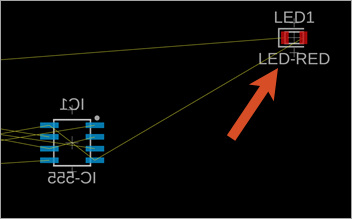
LED1 のハンドルをクリックしたままにします。
図のように、PCB 上の LED をドラッグします。
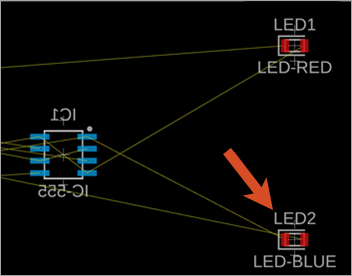
LED2 のハンドルをクリックしたままにします。
図のように、PCB 上の LED をドラッグします。
PCB 上の照明パイプの位置を決めます。
[デザイン] > [修正] > [移動]
をクリックします。ラベル付けされた MECH1 のハンドルをクリックしたままにします。
図に示すように、PCB 上のいずれかの LED 上の中心に照明パイプをドラッグします。
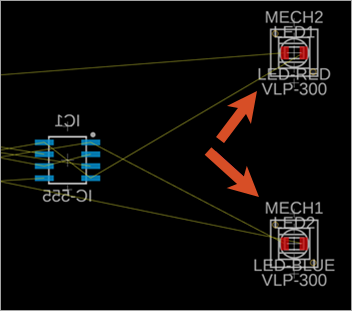
2 番目の照明パイプを PCB 上の他方の LED 上にドラッグします。
PCB 上の JSTPH2 の位置を決めます。
JSTPH2 のハンドルを 1 回クリックして、コンポーネントを 90 度回転させます。
[デザイン] > [修正] > [移動]
をクリックします。JSTPH2 のハンドルをクリックしたままにします。
図のように、PCB 上の JSTPH2 をドラッグします。
PCB 上の抵抗器とコンデンサの位置を決めます。
[デザイン] > [修正] > [移動]
をクリックします。抵抗器またはコンデンサのハンドルをクリックして押したままにします。
図のように、PCB 上のコンポーネントをドラッグします。
続けて、すべてのコンポーネントを配置します。
[デザイン] > [修正] > [ミラー]
をクリックします。各抵抗器およびコンデンサのハンドルをクリックすると、コンポーネントがミラー化されます。
アクティビティ 2 のサマリー
このアクティビティでは、PCB のコンポーネントを配置し、ミラー化しました。