アクティビティ 3: PCB 上にワイヤを配線する
このアクティビティでは、PCB 上の回路のワイヤを配線します。配線する方法は多数あります。まず、PCB を手動で配線し、次に自動ツールを使用する方法を示します。このアクティビティは、PCB デザインを効率的かつ機能的に行うために、さまざまな配線方法を理解する上で不可欠です。
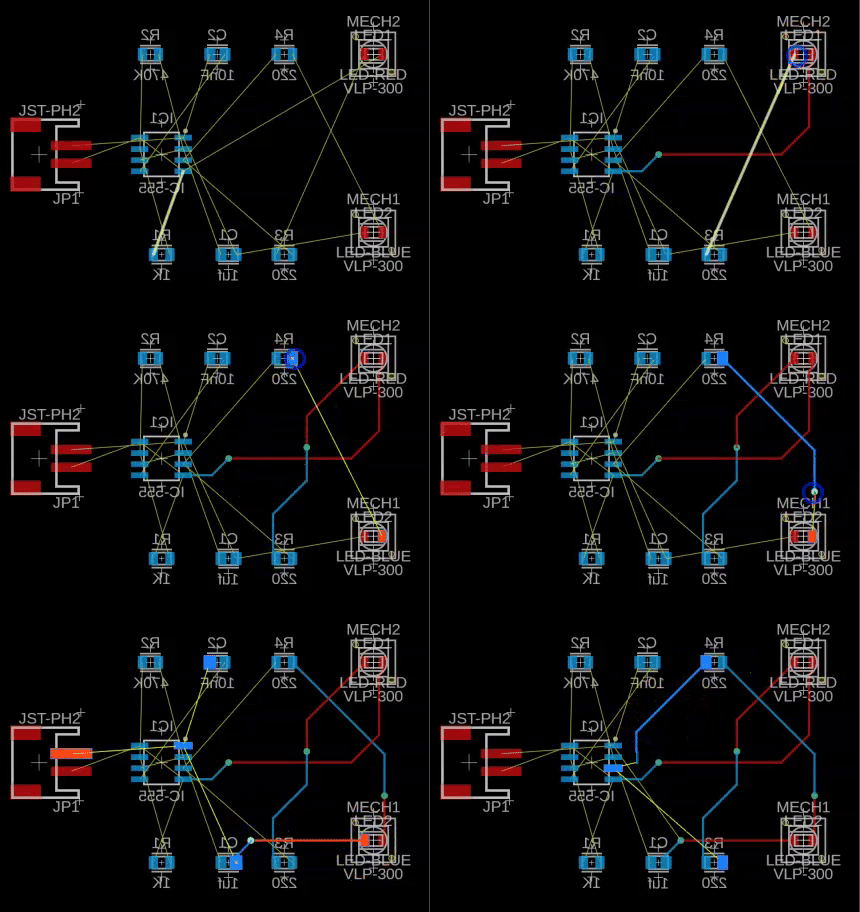
PCB 作業スペースで手動でルートを作成する
前提条件
- アクティビティ 2 を完了していること。
手順
エアワイヤの位置を最適化します。
[デザイン] > [ポリゴン] > [銅箔ベタ]
 をクリックします。
このツールは、エアワイヤ(黄色の線)のルートを最適化します。
手動でルートを作成します。
[デザイン] > [配線] > [手動配線]
 をクリックします。
LED1 のピンの 1 つをクリックします。
ポインタをドラッグして、赤色の線がルートの作成場所をどのように示し、エアワイヤがルートの終端にあるピンに向かってどのようにガイドするかを確認します。
黄色のエアワイヤの終端にある 2 番目のコンポーネントのピンをクリックします。
続けて 3 つまたは 4 つの追加のルートを作成します。
注: ルートの作成中に、画層を上と下の間で変更できます。ルートを作成しているときに、スペース バーを押すと、 [ビア] が取得されます。ポインタにビアがアタッチされます。クリックしてビアを配置し、基板の下の画層で配線を続けます。裏面(画層)のルートは青色で表示されます。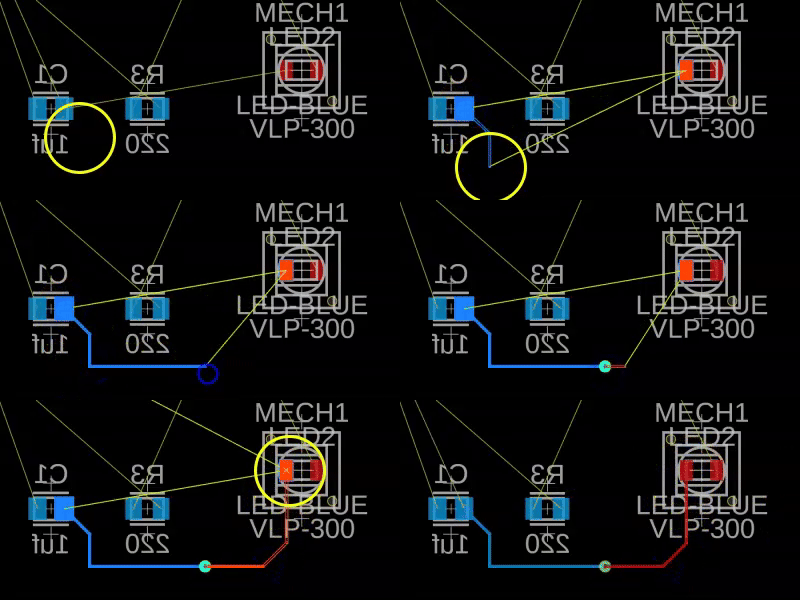
信号ワイヤを自動的に配線します。
手動で作成したルートを削除するには、 [デザイン] > [配線解除] > [全て配線解除]
 をクリックします。
[デザイン] > [クイック配線] > [オートルータ]
 をクリックします。
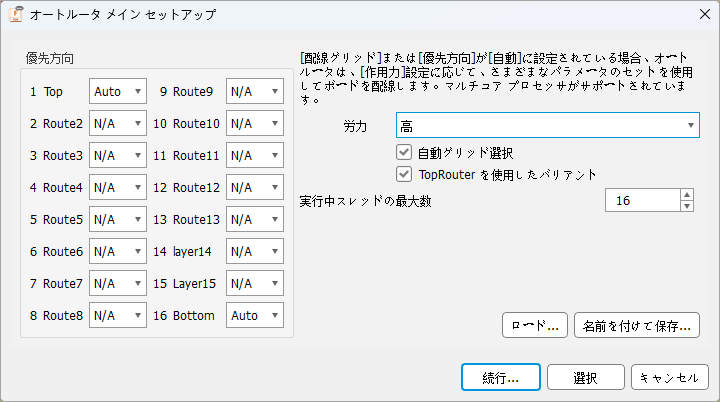 注: この基板は 2 層基板のため、Top 画層と Bottom 画層が基板の配線に使用される 2 つの画層になります。
[作用力] を [高] に設定します。この場合、CPU の使用量が増えますが、このデザインでは非常に高速になります。
[続行]をクリックします。
[ルーティング バリアント]ダイアログで[開始]をクリックします。
矢印キーを使用して、ルーティング バリアントをスクロールします。
100% に最適化されたルートを選択します。通常、ビアの数が少ない方が良いと言えます。
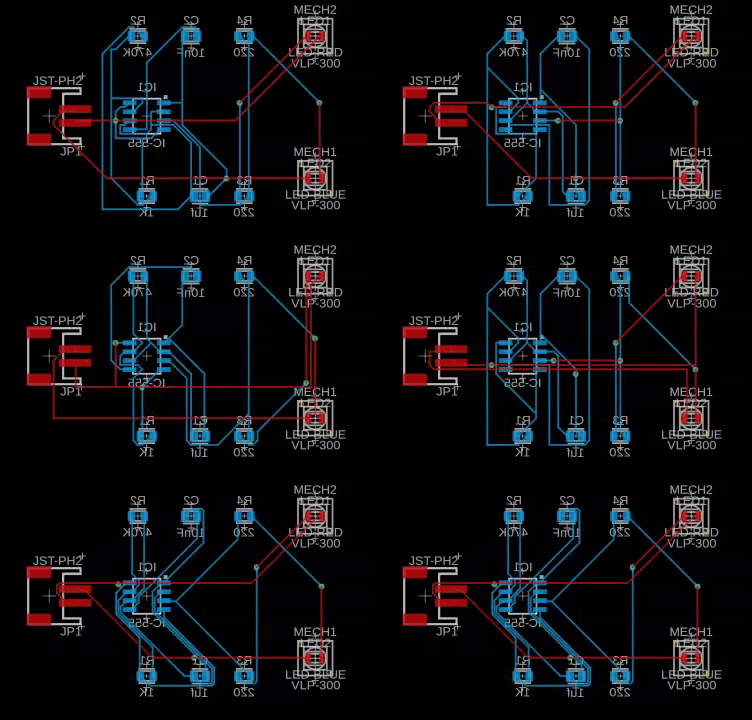
リストから最適なルートを選択し、 [ジョブを終了] をクリックしてそのルートを配置します。
アクティビティ 3 のサマリー
このアクティビティでは、PCB 上のワイヤを配線しました。最初に、手動で接続を配線することから始めました。次に、いくつかのオプションを提供する自動化プロセスを使用し、最適なオプションを選択しました。