Fusion Web クライアント
Fusion Web クライアント は、Fusion のブラウザ ベースのコンパニオンです。これにより、ハブに編成されたデータや共有メンバーを管理できます。Fusion Web クライアント を使用して、次の操作を行うことができます:
- プロジェクトを作成する
- プロジェクトにメンバーを追加する
- プロジェクト データを共有したり、管理する
- 任意のデバイスのブラウザで 2D および 3D のデザインを表示する
- ブラウザ内でデザインをマークアップする
- 個々のデザインまたはデザインのグループをレビューしたり、これらにコメントする
- 注意やアクションが必要なプロジェクトの更新および項目を追跡する
Fusion Web クライアント を開く
複数の場所から Fusion Web クライアント を開くことができます。インターネットにアクセスできる場所ならどこからでも自分のデータにアクセスできます。Fusion を介して直接アクセスすることも、接続されたデバイスであれば Fusion Web クライアント を使用してアクセスすることもできます。
Web ブラウザで Fusion Web クライアント を開く
https://www.autodesk.com/fusion-team に移動してサインインします。
プロジェクト ページが開きます。
Fusion から Fusion Web クライアント を開く
Fusion を使用して、いくつかの方法で Fusion Web クライアント を開きます。それぞれの方法で Fusion Web クライアント が異なる場所で開きます。
- [データ パネル]のチーム名をクリックします。プロジェクト ページが開きます。
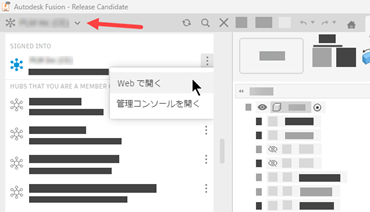
または
ブレッド クラムの右側にある Web アイコンをクリックすると、Fusion Web クライアント のフォルダが表示されます。
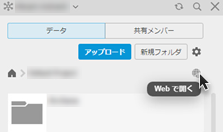
または
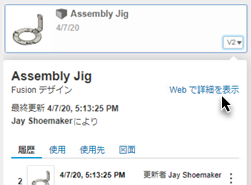
バージョン管理プルダウンで、[Web で詳細を表示]をクリックすると、Fusion Web クライアント の[概要]タブが表示されます。
Fusion Web クライアント でナビゲートする
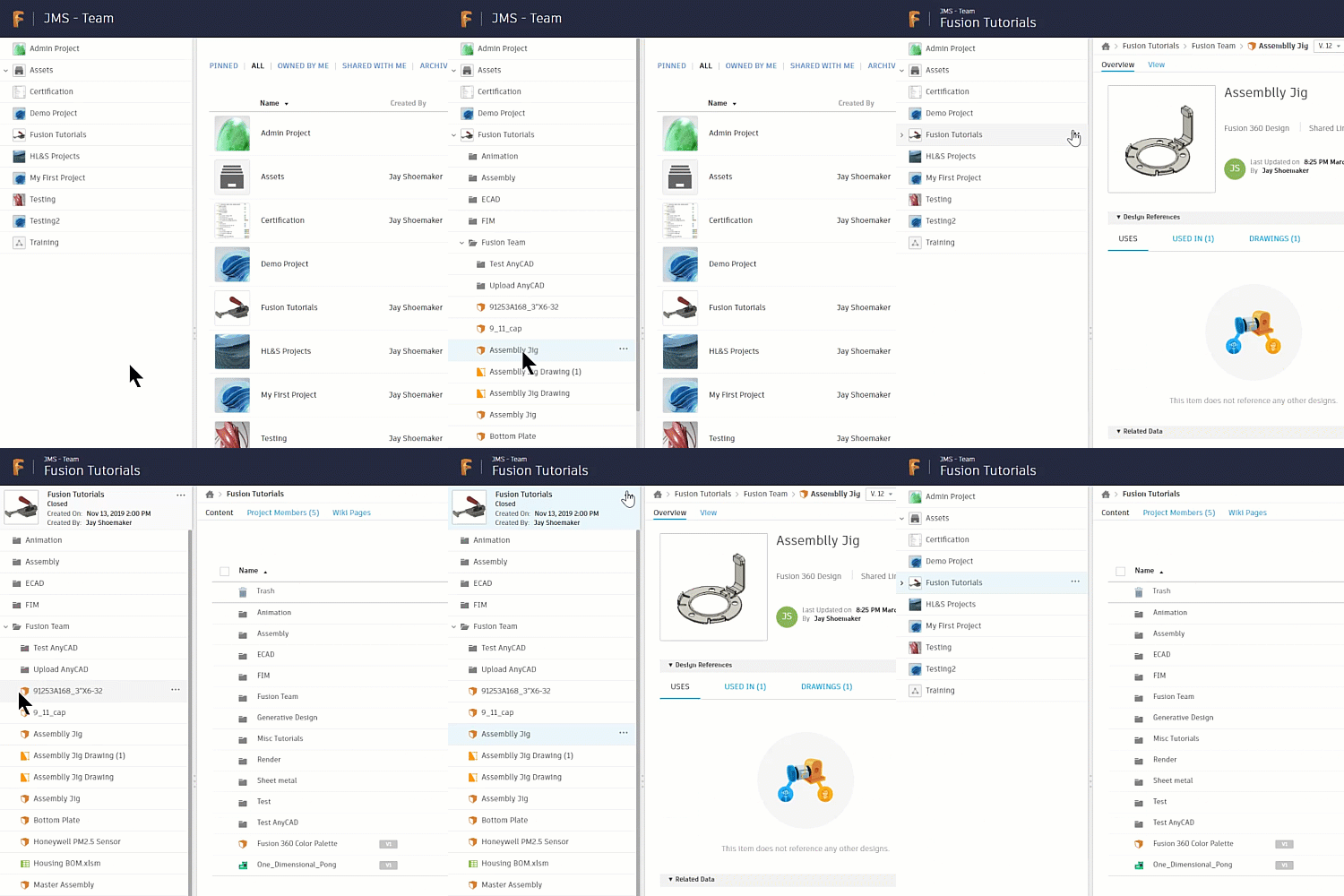
ナビゲーション パネルでは、ハブ内で使用するデザインやファイルを参照できます。以下を確認することができます。
- プロジェクト
- フォルダ
- デザイン
- その他のサポート ファイル
ナビゲーション パネルの矢印をクリックして、プロジェクトまたはフォルダを参照します。デザインまたはファイルをクリックすると、右側のパネルに概要が表示されます。
プロジェクトの省略記号ボタンをクリックし、[移動]をクリックすると、このプロジェクトのみへのナビゲーション パネルが選択表示されます。
選択表示モードでプロジェクト名の省略記号ボタンをクリックし、[リストに戻る]をクリックすると、プロジェクト リスト全体が再度表示されます。
サポートされているブラウザ
Fusion Web クライアント は、WebGL をサポートする最新のデスクトップ ブラウザと互換性があります。ご使用のブラウザが WebGL をサポートしているかどうかをテストするには、ここにアクセスしてください(一部の項目を表示するために Adobe® Flash® Player が必要な場合があります)。
Fusion Web クライアント は次のブラウザの最新バージョンをサポートしています。
- Google Chrome™
- Mozilla® Firefox®
- Apple® Safari®
- Microsoft Edge
これらのブラウザの新しいバージョンがリリースされると、それに応じてサポートが更新されます。
ハードウェア
デバイスでデザインを表示するときに、ときどき問題が発生する場合は、ハードウェアに関連していることがあります。一部のデバイス ディスプレイ アダプタでは、ブラウザで WebGL が無効になります。WebGL の詳細については、こちらの記事を参照してください。他にも、デバイスのディスプレイ アダプタ ドライバを更新することもお勧めします。それでもデザイン表示の問題が解決しない場合は、General Discussion フォーラムに投稿して、お知らせください。