プロジェクトまたはフォルダにアクセスする
Fusion または Fusion Web クライアントからプロジェクトやフォルダにアクセスして、デザイン データを表示および操作することができます。プロジェクトまたはフォルダにアクセスすると、表示権限を持つすべての内容を表示できます。
Fusion データ パネルでプロジェクトまたはフォルダにアクセスする
必要に応じて、Fusion のアプリケーション バーで [データ パネルを表示]
 をクリックして、データ パネルを開きます。
必要に応じて、データ パネルの左上にある [プロジェクト リストに戻る]
 をクリックします。
データ パネルの左上にあるドロップダウン メニューから、使用するプロジェクト フィルタ(例: [すべてのプロジェクト] )を選択します。
![[プロジェクト]ドロップダウン](../images/data-panel/data-panel-proj-types.png)
プロジェクト リストで、プロジェクト名をダブルクリックします。
プロジェクト内のフォルダにアクセスするには、フォルダ名をダブルクリックします。
省略可能: Fusion Web クライアントでフォルダを開くには、フォルダ名の横にあるデータ パネルで、 [Web で開く]
 をクリックします。
Fusion の[ホーム]タブでプロジェクトまたはフォルダにアクセスする
Fusion のアプリケーション バーで、 [ホーム]
をクリックします。[ホーム] タブで、アクセスするプロジェクトを見つけます。
プロジェクト名をクリックして開き、その内容を表示します。
プロジェクト内のフォルダにアクセスするには、フォルダ名をクリックします。
省略可能: Fusion Web クライアントでフォルダを開くには、次の手順を実行します。
- フォルダの上にポインタを合わせます。
- [詳細]
 をクリックします。
 - [Web で開く] を選択します。
Fusion Web クライアント でプロジェクトまたはフォルダにアクセスする
必要に応じて、Fusion Web クライアント の左上にある [ホーム]
をクリックし、プロジェクトの一覧を表示します。これは、 [設定] ページまたは [管理者] ページを表示している場合にのみ必要です。
一覧をフィルタするには、Fusion Web クライアント の左上にある [プロジェクトを表示] をクリックします。
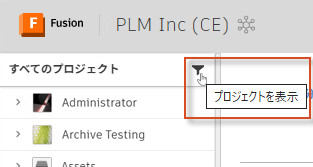
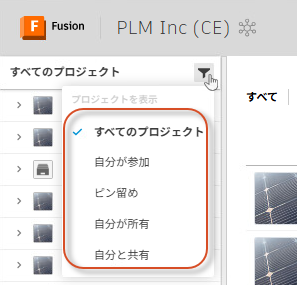
ドロップダウン メニューから、使用するプロジェクト フィルタ( [すべてのプロジェクト] など)を選択します。
左側のプロジェクト リストで、プロジェクト名をクリックして開き、その内容を表示します。
プロジェクト内のフォルダにアクセスするには、フォルダ名をクリックします。
期待される結果
プロジェクトまたはフォルダにアクセスすると、次のような表示権限を持つすべての内容を表示できます。
- デザインと図面
- その他のフォルダ
- プロジェクト情報と設定
ここから、適切な権限を使用して、編集するデザインを開いたり、新しいフォルダを作成したり、プロジェクトの内容を管理することができます。