Fusion プロジェクトを検索する
[ホーム]タブ、データ パネル、および Fusion Web クライアント から Fusion のデータを検索できます。
[ホーム]タブでデザインとプロパティを検索する
デザインとプロパティを検索するには、[ホーム]タブの上部にある[検索]ボックスを使用します。
[ホーム] タブ上部の[検索]ボックス内をクリックします。
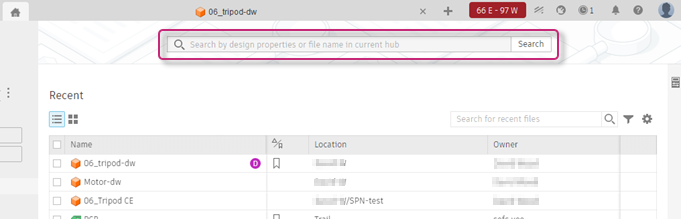
検索するプロパティ値、デザイン名、またはファイル名を入力します。
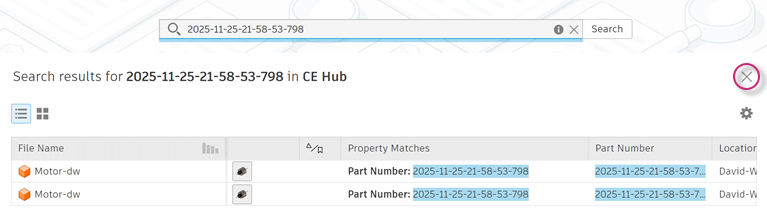
検索結果が表示されます。
[閉じる] (X)をクリックして前のページに戻ります。
[ホーム]タブの[プロジェクト]および[最近]ページを検索する
[ホーム]タブの右側にある下部の[検索]ボックスを使用して、[最近]ページと[プロジェクト]ページを検索します。
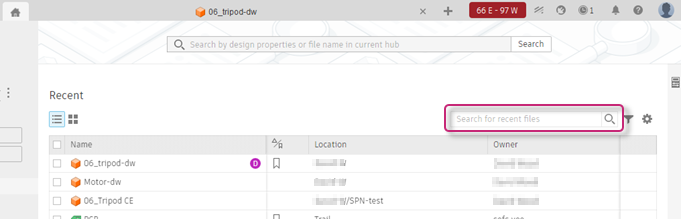
[最近] ページで、 [検索] を使用して一致するコンポーネント名を検索します。
[ホーム] タブの左側にある [最近] をクリックします。
[検索]ボックスに語句を入力します。
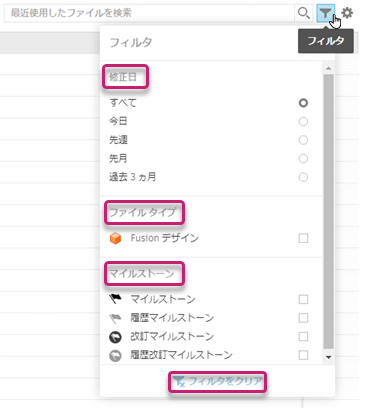
[フィルタ]
 をクリックすると、検索結果を絞り込むための次のオプションが表示されます。
変更日
ファイル タイプ
マイルストーン タイプ([最近]でのみ)
 注: 共同編集が可能なハブで作業している場合、マイルストーンという用語はバージョンに変更されました。現在、バージョン、履歴バージョン、改訂、および履歴改訂でフィルタすることが可能です。ハブ名の横のこのアイコン
 を確認し、共同編集が可能かどうかを確認します。共同編集についてご覧ください。
[フィルタをクリア] をクリックして選択をクリアします。
[プロジェクト] ページでは、検索する場所や検索対象をより詳細にコントロールできます。既定では、Fusion は現在のハブ内のファイルとフォルダを検索しれます。
[ホーム] タブの左側にある [プロジェクト] をクリックします。
[検索]ボックスに語句を入力します。
検索対象と検索場所を変更するには、 [検索]
 ドロップダウン メニューを使用します。Fusion では名前だけでなく、参照されているコンポーネントや部品番号などの内容も検索されます。
![[列設定]メニュー](../images/menu/search-options-home-tab.png)
検索を [プロジェクト] に絞り込むと、Fusion は現在のハブ内で一致するプロジェクト名を検索し、 [現在のプロジェクト] と [現在のフォルダ] オプションを無効にします。
注: Fusion の使用を 1 年間停止すると、更新されない限りコンポーネントの内容を検索することができなくなります。
データ パネルでデザインとファイルを検索する
デザイン名とファイル名を検索するには、データ パネルの[検索]を使用します。
データ パネルの上部にある [検索]
 をクリックします。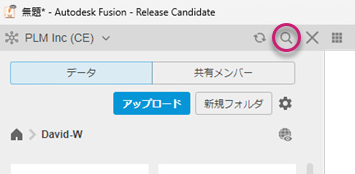
テキストを入力して、デザイン名またはファイル名を検索します。
Fusion によって、ユーザが最近アクセスしたプロジェクトが検索され、結果が表示されます。
[戻る]
 をクリックしてデータ パネルに戻ります。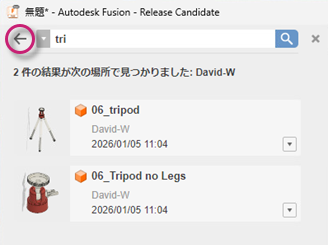
Fusion Web クライアント でデザインとファイルを検索する
デザイン名とファイル名を検索するには、Fusion Web クライアント で[検索]を使用します。
Fusion Web クライアント の上部にある [検索]
をクリックします。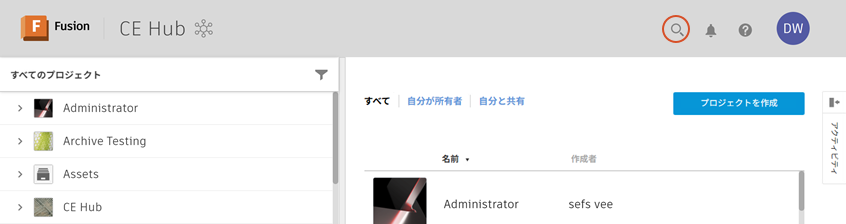
テキストを入力して、デザイン名またはファイル名を検索します。
ブラウザで [戻る] をクリックして前のページに戻ります。