プロジェクトとフォルダの一覧を操作する
プロジェクトをフィルタし、一覧またはグリッドで表示し、並べ替えます。
プロジェクトの一覧をフィルタする
Fusion Web クライアント でプロジェクトの一覧をフィルタする
Fusion Web クライアント のプロジェクトの一覧に移動するには、ウィンドウの左上にある Fusion
 をクリックします。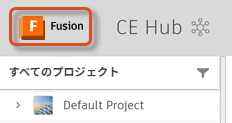
[プロジェクトを表示]
 ドロップダウン リストで、表示するプロジェクトのタイプを選択します。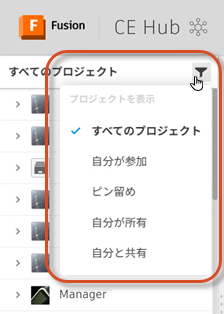
データ パネルでプロジェクトの一覧をフィルタする
データ パネルのプロジェクトの一覧に移動するには、 [プロジェクト一覧に戻る]
 をクリックします。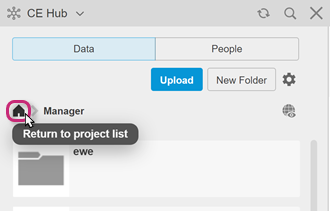
データ パネルの上部にあるドロップダウン リストで、表示するプロジェクトのタイプを選択します。
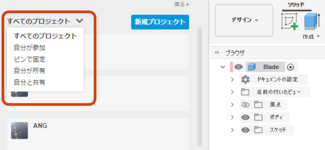
一覧をさらに絞り込むには、データ パネルの下部にある [フィルタ] ボックスにテキストを入力します。
![[フィルタ]ボックス](../images/data-panel/data-panel-filter-box.png)
一覧表示とグリッド ビューを切り替える
[ホーム] タブで一覧表示とグリッド ビューを切り替える
[ホーム] タブの左側にある [最近] 、 [プロジェクト] 、または [サンプル] をクリックします。
対応するプロジェクトが右側に表示されます。
プロジェクトのリストまたはグリッドの上で、 [一覧表示]
 または [グリッド ビュー]
  をクリックします。
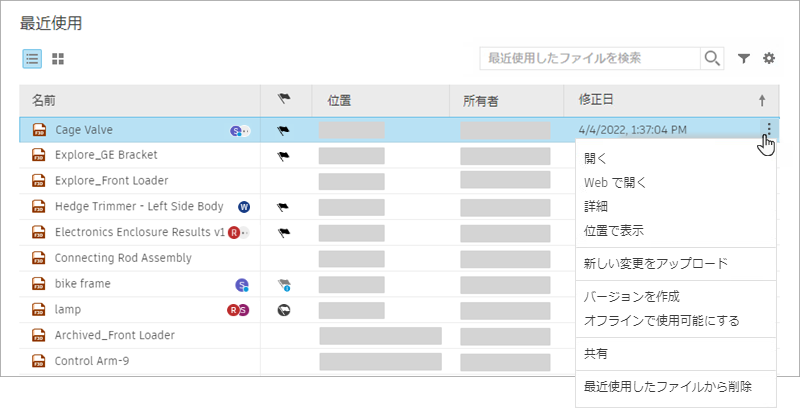
[一覧表示] : 列のあるリストにデータを表示します。
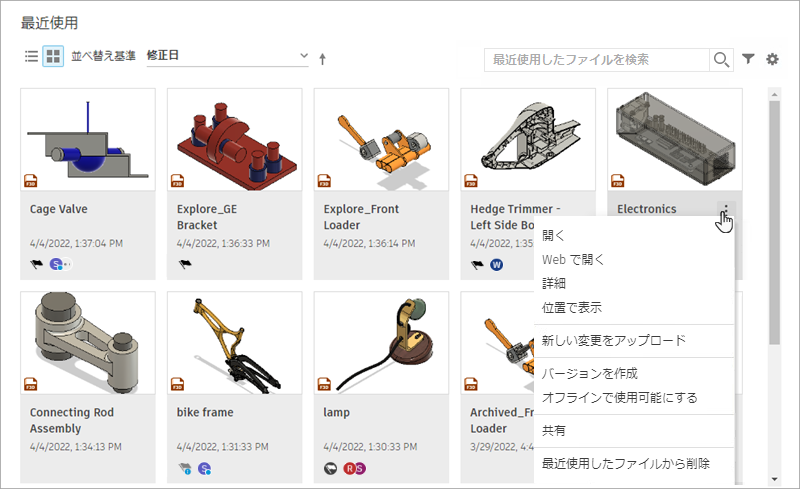
[グリッド ビュー]: データのサムネイル プレビューを表示します。
 ヒント: 項目をダブルクリックして開きます。コンテキスト メニューを表示するには、項目を右クリックするか、項目にカーソルを合わせて右側の [詳細]
 をクリックします。
Fusion Web クライアント で一覧表示とグリッド ビューを切り替える
Fusion Web クライアント ウィンドウの左側で、プロジェクト一覧のプロジェクトをダブルクリックします。
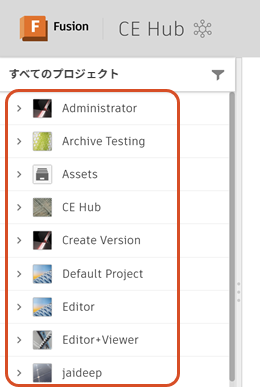
プロジェクトに含まれるフォルダとデータが右側に表示されます。
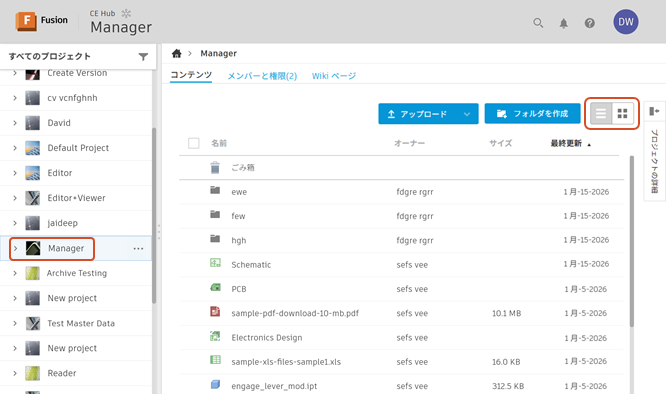
[一覧表示]
または [グリッド ビュー] をクリックします。
[ホーム]タブの[一覧表示]の列をカスタマイズする
[ホーム] タブの[一覧表示]で、[列設定]  をクリックすると、列の表示をカスタマイズするためのメニューが開きます。
- 列を並べ替えるには、 [表示列] 内で列の名前をクリックしてドラッグします。
- 列を非表示にするには、その上にポインタを置いて [X] をクリックします。
- 列を表示するには、 [使用可能な列] でその列を選択します。
Fusion データを並べ替える
フォルダとファイルは別々に並べ替えられます。たとえば、所有者を基準にして並べ替えると、所有者のアルファベット順(昇順または降順)でフォルダが表示されます。ファイルも、所有者のアルファベット順(昇順または降順)で表示されます。フォルダは常にファイルの前に表示されます。
[ホーム] タブでデータを並べ替える
グリッド ビューで、[ホーム] タブの[プロジェクト]ページを表示している場合は、 [並べ替え] ドロップダウン メニュー
 をクリックします。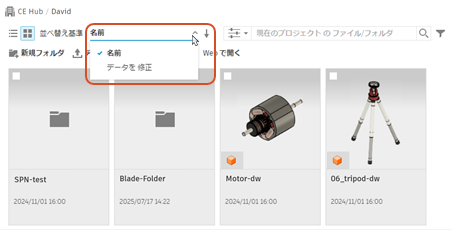
ドロップダウン メニューで、 [名前] や [修正日] などの並べ替え基準を選択します。
上矢印
 または下矢印
  をクリックして、並べ替え順序を変更します。
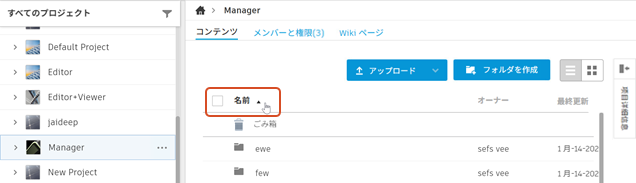
一覧表示になっている場合は、 [名前] 列ヘッダをクリックすると、名前で並べ替えることができます。
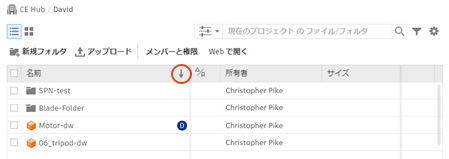
Fusion Web クライアント でプロジェクトを並べ替える
Fusion Web クライアント のプロジェクトの一覧に移動するには、ウィンドウの左上にある Fusion
をクリックします。右側のプロジェクト一覧で、列ヘッダをクリックしてプロジェクトを並べ替えます。
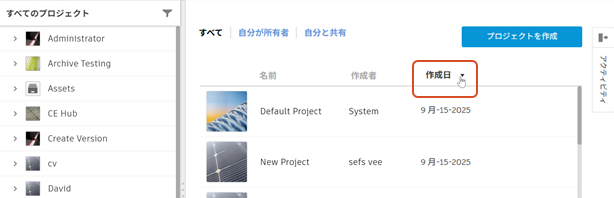
Fusion Web クライアント でプロジェクトの内容を並べ替える
Fusion Web クライアント の左側にあるプロジェクトの一覧で、プロジェクトをクリックします。
グリッド ビューの[プロジェクト]ページで、 [並べ替え] ドロップダウン メニュー
をクリックします。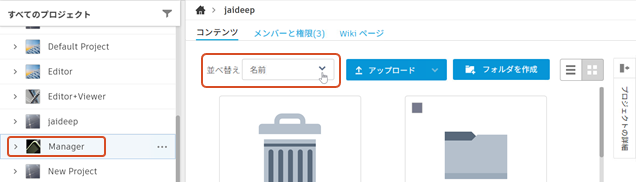
ドロップダウン メニューで、 [名前] や [最終更新] などの並べ替え基準を選択します。
一覧表示になっている場合は、 [名前] 列ヘッダをクリックすると、名前で並べ替えることができます。