タスクを計画、追跡する
変更指示に関連するすべてのアクティビティを適切に計画、割り当て、追跡するためのタスクを作成します。このアプローチにより、体系的な実行が保証され、変更プロセス全体の進行状況を監視するのに役立ちます。
タスク プランニングを設定する
変更指示の [タスク プランニング] タブに移動します。
タブには、選択した変更承認テンプレートの事前定義済みアクティビティが既に含まれている場合があります。
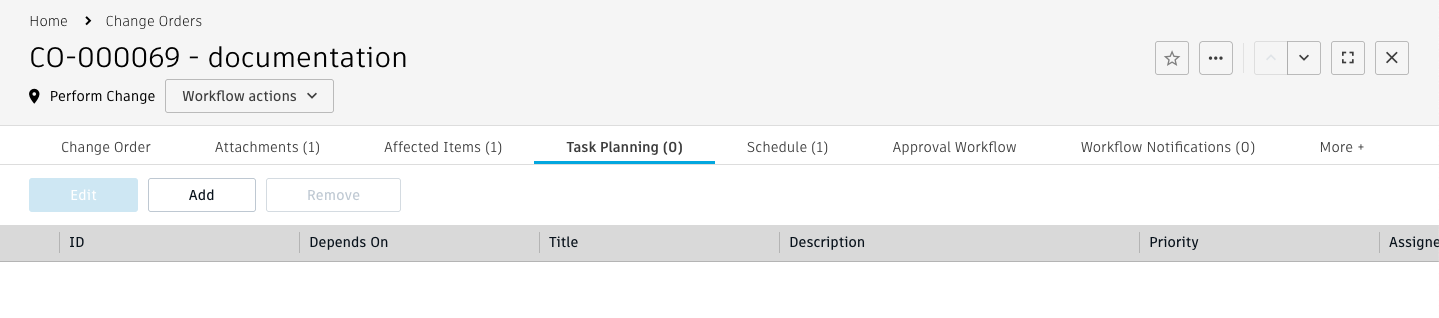
既存のテンプレート エントリを確認し、必要に応じて修正します。
アクティビティを追加、削除、または調整して、特定の変更を正常に完了させることができます。
変更アクティビティを定義する
[タスク プランニング] タブで新しい行を作成します。
必要な情報を入力します。
- ID: アクティビティの英数字の識別子を指定します。
- 割り当て先: このタスクの責任者を選択します。
- 完了予定日: このアクティビティをいつ終了すべきかを設定します。
必要に応じて、タスクの従属関係を設定します。
- [従属先] 列を使用して、このタスクを開始する前に完了する必要があるタスクを指定します。
- これは、アクティビティの適切な順序を設定するのに役立ちます。
必要に応じて、関連アイテムをリンクします。
- [参照アイテム] を使用して、サポートしているマテリアルを接続します。
- [変更するアイテム] を使用して、修正するアイテムを指定します。
[変更を実行] ステータスに移行すると、生成された変更タスクにこれらのリンク済みアイテムが自動的にコピーされます。
必要に応じて、レビュー要件を設定します。
- タスクを完了する前に承認が必要な場合は、レビュー担当者を選択します。
- 計画された労力を指定して、推定作業時間と実際の作業時間を追跡します。
変更タスクを生成
すべてのアクティビティを定義したら、作業する実際の変更タスクを作成します。
変更指示を [変更を実行] ステータスに移行します。
[タスクを開始] ワークフロー アクションを選択します。
タスク プランニング情報は自動的に処理され、次のようになります。
- 完了日と従属関係に基づいて目標開始日が計算されます。
- 各タスクの目標期間および残り日数が決定されます。
- [変更タスク] ワークスペースで、明確な番号付け(
<CT> - <CR number> - <ID> – <Title>)を使用して個別の変更タスクが作成されます。 - これらのタスクが、 [タスク プランニング] タブの [タスク] 列でリンクされます。
- すべてのタスクが、計算された日付とともに [スケジュール] タブに追加されます。
変更タスクを完了する
タスクの生成後、割り当て先は、設定した従属関係の順序に従って作業を開始できます。
タスクの割り当ての仕組み
- 従属関係のないタスクは、割り当て先に即座に割り当てられます。
- 割り当て先は電子メール通知を受け取り、 [仕掛中の作業] リストにタスクが表示されます。
- 従属関係のあるタスクは、前提条件のタスクが完了するまで待機します。
- 変更指示は、すべてのタスクが完了するまで続行されません。
タスクの完了を監視する
作業が完了したら、次の操作を行います。
すべてのタスクが終了したときに、ステータスが自動的に更新されていることを確認します。
変更指示が [結果の確認] ステータスに移行し、結果を確認できるようになります。
必要に応じて、さらにタスクを追加します。
- [タスク プランニング] タブに新しいエントリを追加します。
- [追加タスクを開始] を使用してタスクを作成します。
- [タスクを更新] を使用して、既存のタスクを修正したり、新しいタスクをスケジュールに追加します。
重要事項
- [タスク プランニング] タブにはまだ予定されているタスクのみが表示され、完了したタスクは自動的に削除されます。
- [プランニング]タブにアクティブなタスクがある場合、 [CCB に送信(ファスト トラック)] は使用できません。
- 高速承認が必要な場合は、タスクが自然に完了するようにするか、 [タスク プランニング] テーブルをクリアします。
変更の進行状況を追跡
組み込みの追跡機能を使用して、変更の実装の進行状況を常に把握します。
全体の進行状況を表示する
[スケジュール] タブで、すべての変更タスクとその現在のステータスを確認します。
メイン タブの [ステータス] セクションにある [タスクの進行状況] フィールドを確認します。
詳細なアクティビティを監視する
[フォローアップおよび変更タスクの追跡] セクションの [変更タスク アクティビティ ログ] で、すべてのタスク アクティビティが自動的に追跡されます。
- タスクの承認と完了は、タイムスタンプ付きでログに記録されます。
- [フォローアップとステータス更新] セクションからのコメントが記録されます。
- 各エントリには、タスク名、番号、ステータス、責任者、日付が表示されます。
- ログに集中するために、各タスクの最新のアクティビティのみが表示されます。
変更指示をキャンセルする
変更指示が不要になった場合は、それ以上のアクションが実行されないように、その変更指示をキャンセルすることができます。
変更指示に移動します。
ワークフロー アクションからキャンセル オプションを選択します。
プロンプトが表示されたら、キャンセルの詳細を指定します。
変更指示および関連付けられているタスクがキャンセルされます。
[キャンセルの詳細] セクションには、すべてのキャンセル情報が表示されます。
- キャンセル時のステータス: キャンセルが発生したときのステータス
- キャンセル実行者: キャンセルしたユーザの名前
- キャンセル日: キャンセルが発生した日付
- キャンセル時のコメント: 入力された説明コメント