ソリッド ボックスを作成する
[直方体] ツールを使用して、Fusion でプリミティブ直方体の形状でソリッド ボディを作成する方法を学習します。
ツールバーで、[ソリッド] > [作成] > [直方体]
 をクリックします。
キャンバスで平面を選択します。
直方体の最初のコーナーを配置します。
反対側のコーナーを配置するか、正確な[長さ]と[幅]の値を指定して、直方体の底面を定義します。
[直方体]ダイアログが表示されます。
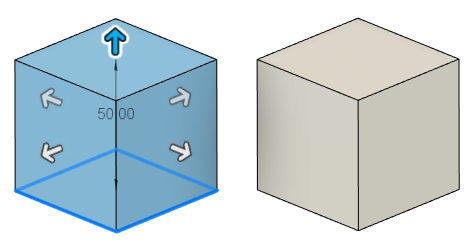
キャンバス内の[長さ]、[幅]、および[高さ]のマニピュレータ ハンドルをドラッグして直方体のサイズを調整するか、正確な値を指定します。
[操作]を選択し、関連する設定を調整します。
 [結合]: 新しいボディを既存のボディと結合します。
 [切り取り]: 既存のボディから領域を除去します。
- [切り取るオブジェクト]: 切り取るオブジェクトをオンまたはオフにします。
 [交差]: 既存のボディと新しいボディとの交点にボディを作成します。
- [切り取るオブジェクト]: 切り取るオブジェクトをオンまたはオフにします。
 [新規ボディ]: アクティブなコンポーネントに新しいボディを作成します。
 [新規コンポーネント]: 新規コンポーネントに新規ボディを作成します。
[OK]をクリックします。
ソリッド ボディが、プリミティブ直方体の形状でキャンバスに表示されます。