垂直平面を作成する
[構築ジオメトリ] ダイアログの [垂直平面] を使用して、Fusion で選択した平面または構築平面に垂直な構築平面を作成します。
平面と構築平面で、 [平面方向] ([U] または [V])、 [距離] 、およびオプションの [参照オブジェクト] 入力を設定して、方向と配置をコントロールします。曲面(円柱状、円錐状、またはトロイダル)で、面上の位置を選択します。平面はその点でサーフェス法線の方向に配置されます。[範囲タイプ] オプションを選択して、平面のサイズを変更します。
ツールバーで、[構築] > [垂直平面]
 を選択します。
[タイプ] が [平面] に設定され、 [方法] が [垂直平面] に設定された [構築ジオメトリ] ダイアログが表示されます。
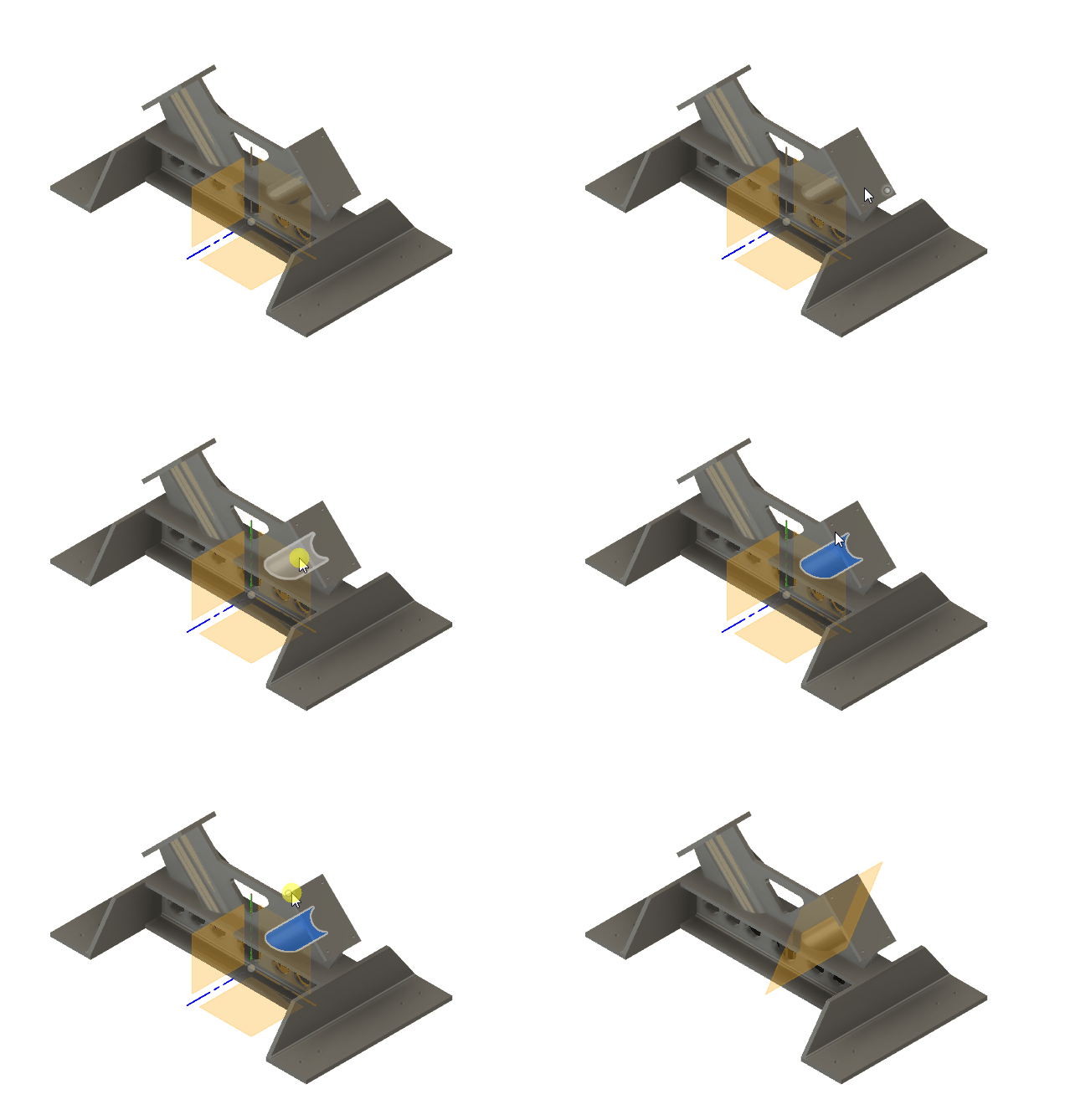
キャンバスで、面または構築平面を選択します。
- 平面または構築平面の場合、 [平面方向] を [U] または [V] に設定して、垂直方向を決定する平面内の方向を選択します。
- 曲面(円柱状、円錐状、またはトロイダル)の場合、面上の位置を選択します。平面は、その位置でサーフェス法線の方向に配置されます。
オプション: [参照オブジェクト] を選択して平面を配置します。
入力面が曲線の場合は、頂点、構築点、またはスケッチ点を選択します。
入力面が平面の場合は、頂点、構築点、スケッチ点、平面、または構築平面を選択します。
参照オブジェクトを選択しない場合、面または平面上で選択した位置が配置に使用されます。
[距離] を入力するか、マニピュレータをドラッグして、垂直方向に沿って平面をオフセットします。
[範囲タイプ] オプションを選択して、平面のサイズを変更します。
- 距離: 平面のサイズを指定します。
- オブジェクト: 選択したスケッチ プロファイル、スケッチ、またはその他のオブジェクトまで平面を延長します。
オプション: [サイズを変更する] を設定します。
- 既定: 選択したジオメトリにフィットするように平面のサイズを調整します。
- 拡張: 現在のビュー全体に収まるように平面のサイズを調整します。
[OK] をクリックします。
選択した参照に垂直な新しい構築平面がキャンバスに表示されます。入力を後で変更するには、タイムラインまたはブラウザからフィーチャを編集します。
ヒント
- 3 つの既定の平面のいずれにも配置されないスケッチを作成する場合は、構築平面を作成します。
- [ボディを分割] のカット ツールなど、他のツールの入力として構築平面を使用します。
- 特定の方向と位置に垂直な平面のみが必要な場合は、 [平面方向] と [距離] を追加の参照ジオメトリの代わりに使用できることがよくあります。
- 曲面では、最初に位置を選択し、次に平面を特定のジオメトリに固定する必要がある場合は、点の参照オブジェクトを使用します。
- 参照オブジェクトのルールは入力面によって異なります。曲面は点参照のみを受け入れます。平面では、点または平面/構築平面の参照を受け入れます。
- [サイズを変更する] は、キャンバスに表示される平面の大きさをコントロールします。[範囲タイプ] は、平面のジオメトリ寸法をコントロールします。
- キャンバスで平面名ラベルを表示または非表示にするには、「キャンバスで平面名を表示または非表示にする」を参照してください。