2 つのエッジを通過する平面を作成する
[2 つのエッジを通過する平面] ツールを使用して、Fusion で 2 つの平行でないエッジまたは軸を通過する構築平面を作成する方法を学習します。
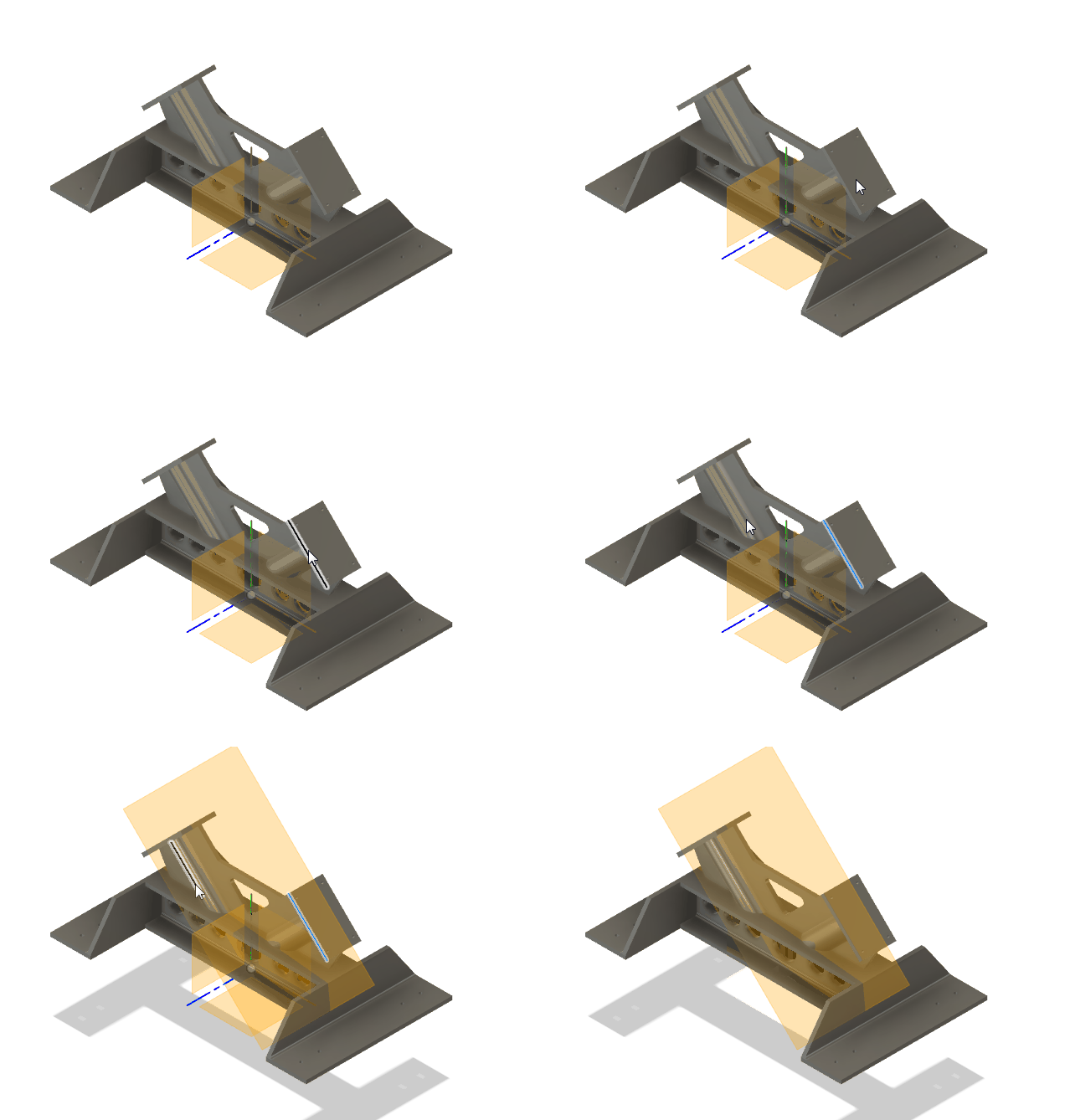
ツールバーで、[構築] > [2 つのエッジを通過する平面]
 を選択します。
[タイプ] が [平面] に設定され、 [方法] が [2 つのエッジを通過] に設定された [構築ジオメトリ] ダイアログが表示されます。
[範囲のタイプ] オプションを選択して、平面の終点を確立します。
キャンバスで、最初のエッジまたは軸を選択します。
2 番目のエッジまたは軸を選択します。
オプション: [オフセット] 値を入力して、計算された位置から平面をオフセットします。
オプション: [サイズを変更する] を設定します。
- 既定: 選択したジオメトリにフィットするように平面のサイズを調整します。
- 拡張: 現在のビュー全体に収まるように平面のサイズを調整します。
[OK] をクリックします。
選択した 2 つのエッジまたは軸を通過する新しい構築平面がキャンバスに表示されます。
注: 両方のエッジまたは軸を持つ数学的平面が存在しない場合、2 番目のエッジまたは軸を選択することはできません。
ヒント
- [オフセット] 値はフィーチャとともに保存されます。[オフセット] の値は、後で [フィーチャ編集] を使用して変更できます。
- 3 つの既定の平面のいずれにも配置されないスケッチを作成する場合は、構築平面を作成します。
- [ボディを分割] ツールのカット ツールなど、他のツールの入力として構築平面を使用します。
- 既存のボディの間に接続ボディを作成する場合は、 [2 つのエッジを通過する平面] を使用します。
- キャンバスで平面名ラベルを表示または非表示にするには、「キャンバスで平面名を表示または非表示にする」を参照してください。