パラメータを作成または編集する
Fusion でのパラメータの作成、編集、管理方法について説明します。
[パラメータを変更] ダイアログでパラメータを作成する
[デザイン] > [ソリッド] > [修正] > [パラメータを変更]
 をクリックします。
[パラメータ] ダイアログが表示されます。
**[ユーザ パラメータを追加]
 をクリックします。
[ユーザ パラメータを追加]ダイアログが表示されます。
セルをクリックして値を編集します:
[名前]: パラメータの一意の名前を入力します。
[式]: パラメータの値の計算に使用する式を入力します。
注: 値は式に基づいて自動的に計算されます。(省略可能)[コメント]: パラメータに関するコメントを入力します。
単位のリストを展開し、[単位]タイプを選択します。
[OK] をクリックします。
[パラメータ]ダイアログのパラメータ リストに新しいパラメータが表示されます。
アクティブなツール ダイアログでパラメータを作成する
名前の付いたフィーチャ パラメータは、キャンバス内またはアクティブなダイアログで即座に作成できます。
アクティブなツールで、パラメトリック テキスト フィールドをクリックしてアクティブにします:
- キャンバスで、浮動テキストフィールドをクリックします。
- アクティブなダイアログで、パラメトリック テキスト フィールドをクリックします。
一意の名前と値、または式を入力してパラメータを定義します。
例 1:
Parameter_Name=50- パラメータ名は
Parameter_Nameです。 - 値は
50です。
- パラメータ名は
Width=50例 2:- パラメータ名は
Widthです。 - 値は
50です。
- パラメータ名は
例 3:
Length=Width*2- パラメータ名は
Lengthです。 - 式は
Width*2です。
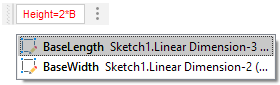
- パラメータ名は
残りをすべて入力し、[OK]をクリックします。
新しいモデル パラメータが作成され、[お気に入り] に自動的に追加されるため、[パラメータ]ダイアログで見つけやすくなります。
テキスト ユーザ パラメータを作成する
[パラメータ]
ダイアログで、 [ユーザ パラメータを追加] をクリックします。[ユーザ パラメータを追加] ダイアログが表示されます。
パラメータの一意の名前を入力します。
単位タイプのリストを展開し、 [テキスト] を選択します。
[式] フィールドで、2 つの
'の間に英数字を入力します。たとえば、
'Example Text'などです。必要に応じて、既存のテキスト パラメータの名前を入力し、式で参照するために選択します。既存のパラメータと英数字のテキストをつなげるには、パラメータ間に
+を追加します。例:
'Example Text'+ExistingTextParameter1またはExistingTextParameter1+ExistingTextParameter2[OK] をクリックします。
[パラメータ] ダイアログのパラメータ リストに新しいテキスト パラメータが表示されます。
パラメータを編集する
[デザイン] > [ソリッド] > [修正] > [パラメータを変更]
をクリックします。[パラメータ]ダイアログが表示されます。
省略可能: 更新を一時停止し、パラメータを編集する際の計算時間を短縮するには、[自動更新]チェックボックスをオフにします。
パラメータ リストで、編集するコンポーネントとフィーチャを展開します。
セルをクリックして、次の項目を編集します。
- [名前]: パラメータに固有の名前を入力します。
- [式]: パラメータの計算に使用する式を編集します。
- [コメント]: パラメータに関するコメントを入力します。
[OK]をクリックします。
パラメータが更新され、変更内容を反映するためにデザインが計算されます。
ヒント
パラメータ テキスト フィールドで、
をクリックして、パラメータの式と値を切り替えます。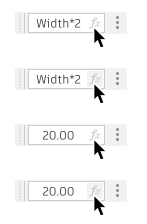
お気に入りのパラメータを再利用するには、該当するボックスでそのパラメータの名前を入力します。フィルタされた候補のリストが表示されたら、パラメータを選択して参照します。