Fusion パラメータ
[パラメータを変更]ツールを使用すると、Fusion デザインの主要な寸法、数量、その他の側面を決定するパラメトリック方程式を作成できます。
[デザイン] > [修正] > [パラメータを変更] 
Fusion はパラメトリック モデリング プログラムであり、[パラメータを変更]ツールの使用により、デザインのさまざまな側面を 1 箇所で管理することができます。
パラメータのタイプ
パラメータには次の 2 つのタイプがあります。
ユーザ パラメータ
 : [パラメータ]ダイアログで作成し、フィーチャやその他のパラメータ式で参照するパラメータ。
モデル パラメータ
 : タイムライン内のフィーチャの寸法と値を左右するパラメータ。これらの作成にはいくつかの方法があります:
- モデル パラメータは、タイムライン フィーチャを作成したり、デザインの寸法を定義するときに自動的に作成されます。たとえば、[押し出し]フィーチャを作成すると、入力した距離値に対してモデル パラメータが生成されます。
- 名前付きモデル パラメータは、スケッチやモデリング フィーチャを作成する際にコンテキスト内で作成することができます。
お気に入りのパラメータ
ユーザやモデルのパラメータをお気に入りに登録することで、簡単にアクセスできるようになります。[お気に入り]  は、パラメータ テーブルの上部に一覧表示されます。
モデリング ワークフロー中にモデル パラメータを作成して名前を付けると、Fusion によって自動的に[お気に入り] に追加され、[パラメータ]ダイアログで簡単に見つけることができます。
パラメータをフィルターする
[パラメータ]ダイアログ上部のフィルターをクリックして、パラメータのリストをフィルターします:
- [お気に入り]

- [ユーザ パラメータ]
パラメータを並べ替える
パラメータのリストは、さまざまな方法で並べ替えることができます。
パラメータをアスペクトで並べ替えるには、列見出しをクリックします。
- 名前: パラメータ名のアルファベット順に並べ替えます。
- 単位: 単位タイプのアルファベット順に並べ替えます。
- 式: 式のアルファベット順、次に数値の順に並べ替えます。
- 値: 値の数値の順に並べ替えます。
- コメント: コメントのアルファベット順、次に数値の順に並べ替えます。
ダイアログ ボックスの上部で、[タイムライン順に並べ替え] をクリックして、パラメータのリストをタイムラインで作成した順に並べ替えます。
パラメータを編集する
パラメータを編集すると、デザイン内でそのパラメータが参照されているすべての場所で自動的に更新されます。たとえば、パラメータ名を更新すると、それを参照するすべての式で更新されます。
ユーザ パラメータをインポートおよびエクスポートする
[パラメータをエクスポート]  を使用して、[ユーザ パラメータ]を CSV ファイルとして保存し、外部テーブル エディタで編集し、[パラメータをインポート]
  を使用して、Fusion デザインに再度読み込んで戻すことができます。
パラメータ CSV ファイルを編集する場合は、次の点を確認します:
- 各パラメータには一意の名前がある。
- パラメータ式の結果として得られる単位タイプは、パラメータに割り当てられた単位タイプと一致している。
- パラメータの単位構文が正しく入力されている。
- 表ヘッダの形式が正しく設定されている。
表の例:
| 名前 | 単位 | 式 | 値 | コメント | お気に入り |
|---|---|---|---|---|---|
| Parameter_1_name | インチ | .75 | .75 in | 合板の厚み | true |
| Parameter_2_name | インチ | 10 | 10 in | キャビネットの幅 | false |
| Parameter_3_name | インチ | Parameter_2_name*2 | 20 in | キャビネットの高さ | false |
| Parameter_4_name | インチ | 12 | 12 in | キャビネットの奥行き | false |
自動更新
[自動更新]は既定でオンになっており、パラメータを編集するとデザインがバックグラウンドで自動的に更新されます。これにより、編集時に変更がデザインにどのような影響を与えるかをリアルタイムで確認できます。
[自動更新]を無効にすると、更新を一時停止して計算時間を短縮することができます。
参照パラメータ
異なるモデリング ツールで値を指定する際、互換性のある値フィールド内をクリックして入力を開始すると、Fusion によりパラメータが自動的に提案されます。
以下のように、ダイアログを設定します。
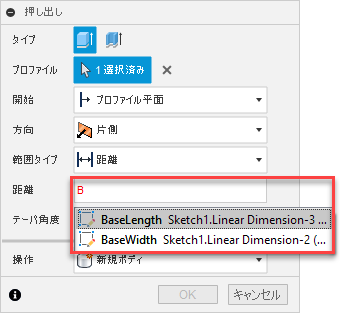
キャンバス内:
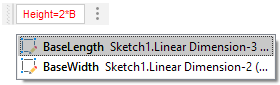
方程式
パラメータの値を計算するための式を記述することができます。式では、次のことができます。
- 他のパラメータを参照する
- 数学定数を参照する
+や*などの代数演算子を使用するif、>、=などの論理演算子を使用する- 演算関数や三角関数を使用する
論理演算子(Logical operators)
if 関数で使用される式で論理演算子を使用して、値の設定をコントロールできます。
| 操作 | 構文 | 例 | 結果 |
|---|---|---|---|
| 最大値 | > |
Height > Width |
高さが幅よりも大きくなっています。 |
| [より小さい] | < |
Height < Width |
幅より小さい高さです。 |
| 以上 | >= |
Height >= Width |
高さが幅より大きいか等しいです。 |
| 以下 | <= |
Height <= Width |
高さが幅と同じかそれ以下です。 |
| 等しい | == |
Height == Width |
幅と等しい高さです。 |
| 等しくない | <> |
Height <> Width |
高さが幅と等しくありません。 |
if 関数には 3 つの引数が必要です。
- 論理式
- 結果が true の場合の式
- 結果が false の場合の式
結果は true または false です。関数は入れ子にすることができるので、if 関数の 2 番目または 3 番目の引数を別のif 関数にすることができます。これを使用して、and if/else または if/else 構造を作成できます。
たとえば、本棚の棚の数に式を指定できます。
`if(BookShelfHeight <= 500 mm; 2; (if(BookShelfHeight >= 1200 mm; 4; 3)))`結果: 本棚の高さが 500 mm 以下の場合、棚は 2 つあります。本棚の高さが 500 mm から 1200 mm の間の場合、棚は 3 つあります。本棚の高さが 1200 mm より大きい場合は、4 つの棚があります。
パラメトリック テキスト
スケッチ、フィーチャ、およびコンフィギュレーションでパラメータとしてテキストを参照できます。
作成するには:
- スケッチにテキストを追加すると、新しいモデル パラメータが自動的に作成されます。
- [パラメータ] ダイアログで、 [テキスト] 単位タイプの新しいユーザ パラメータを作成し、それをスケッチで参照したり、コンフィギュレーション テーブルに追加します。
使い方:
- 標準文字は単一引用符
"で囲みます。 - 既存のテキスト パラメータを参照するには、パラメータ名を入力して選択し、式に追加します。
- 複数の既存テキスト パラメータをつなげる場合は、それぞれのパラメータの間に
+を追加します。
例 1: 'Example text' 例 2: 'Example text' + ExistingTextParameter1 例 3: ExistingTextParameter1 + ExistingTextParameter2