移動/コピー
[移動/コピー]ツールは、Fusion のコンポーネント、ボディ、面、またはスケッチ オブジェクトを移動またはコピーします。
[デザイン] > [修正] > [移動] 
コンポーネント、ボディ、面、またはスケッチ オブジェクトを選択し、[移動/コピー]ツールを使用して移動、回転、またはコピーすることができます。
移動タイプ
 自由移動: キャンバス内でマニピュレータを使用してオブジェクトを移動したり、手動で値を入力することができます。注: 自由移動は最も柔軟な移動タイプですが、タイムラインの[移動]機能ではパラメータによってキャプチャされません。
 変換: X、Y、Z マニピュレータを使用して目的の位置に移動するか、手動で値を入力します。注: [変換]移動タイプでは、最終的な位置はパラメータによって自動的にキャプチャされ、[移動]フィーチャが[タイムライン]に作成されます。位置の値は、[パラメータ テーブル]または[フィーチャ編集]ダイアログで後から変更することができます。
 回転: 回転軸を選択し、回転角度を指定します。
 点から点: 移動元と移動先の点を選択することができます。
 点から位置: モデル上の点を選択し、デザインまたはコンポーネントの座標空間に基づいて指定した位置に移動することができます。
位置をキャプチャする
ダイアログで、[キャプチャ位置]を選択して、新しい位置をキャプチャします。
コピーを作成する
移動するボディまたはコンポーネントのコピーを作成することもできます。オブジェクトを選択したら、[コピーを作成]をチェックします。
移動/コピー ツールとプレス/プル ツールの比較
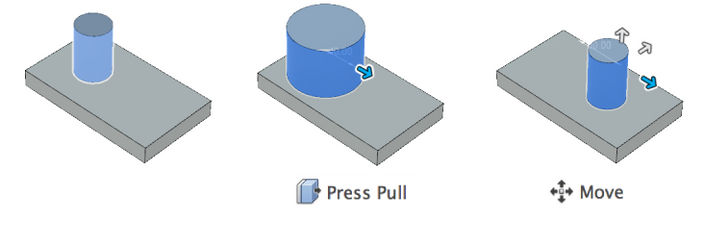
[プレス/プル]はジオメトリをオフセットし、[移動]は選択したジオメトリを変更せずにオブジェクトまたはフィーチャを移動します。
この例では、[プレス/プル]によって円柱面がオフセットされ、中心軸が固定された状態で直径を変更することができます。[移動]は、円柱の位置を移動し、直径には影響しません。
ヒント
- [キャプチャ位置]と[自由移動]、[回転]、[点から点]、[点から位置]の各移動タイプを使用して、パラメータによって新しい位置をキャプチャします。