ソリッド パイプを作成する
[パイプ] ツールを使用して、Fusion でプリミティブ パイプの形状でソリッド ボディを作成するを学習します。
ツールバーで、[ソリッド] > [作成] > [パイプ]
 をクリックします。
[パイプ]ダイアログが表示されます。
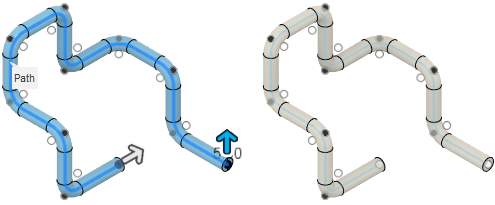
キャンバスで、パイプが沿うパスを選択します。
キャンバスでパスに沿って[距離]マニピュレータ ハンドルをドラッグするか、正確なパーセンテージ値を指定します。
[断面]タイプを選択します。
- [円形]: 円形断面プロファイルをパスに沿ってスイープします。
- [正方形]: 正方形断面プロファイルをパスに沿ってスイープします。
- [三角形]: 正三角形断面プロファイルをパスに沿ってスイープします。
[断面サイズ] を指定します。
必要に応じて、 [空洞] をオンにしてパイプの内側を空洞にして、 [断面の厚さ] を指定します。
[操作] を選択し、関連する設定を調整します。
 [結合]: 新しいボディを既存のボディと結合します。
 [切り取り]: 既存のボディから領域を除去します。
- [切り取るオブジェクト]: 切り取るオブジェクトをオンまたはオフにします。
 [交差]: 既存のボディと新しいボディとの交点にボディを作成します。
- [切り取るオブジェクト]: 切り取るオブジェクトをオンまたはオフにします。
 [新規ボディ]: アクティブなコンポーネントに新しいボディを作成します。
 [新規コンポーネント]: 新規コンポーネントに新規ボディを作成します。
[OK]をクリックします。
選択したパスに沿ったプリミティブ パイプの形状で、ソリッド ボディがキャンバスに表示されます。
注: 面またはエッジを選択するときに接線接続されたジオメトリを含めない場合は、[接面チェーン]をオフにすることができます。