サーフェス ボディを延長する
[延長] ツールを使用して、Fusion でサーフェスを大きくします。
[デザイン] > [サーフェス] > [修正] > [延長]
 をクリックします。
[延長]ダイアログが表示されます。
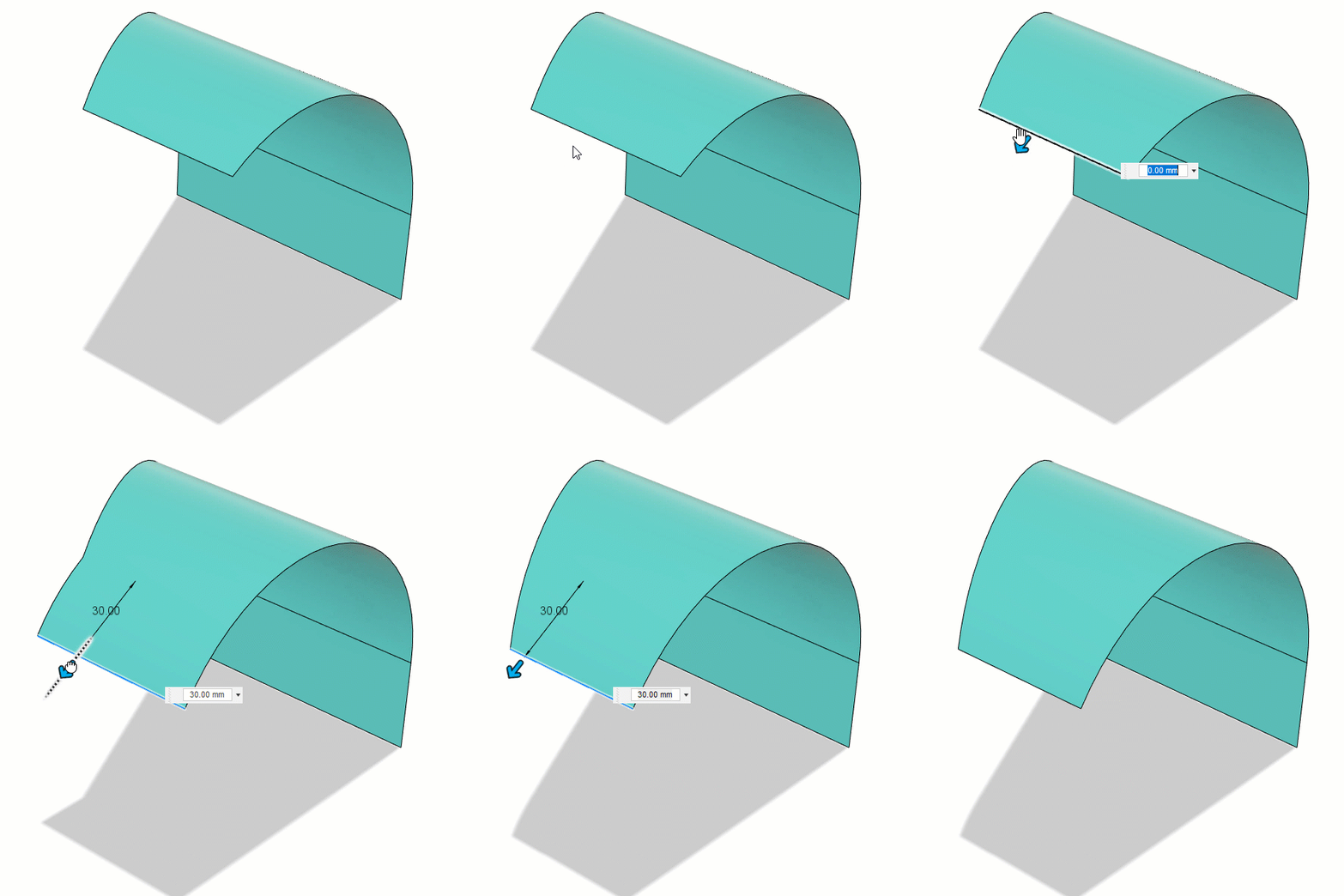
延長するサーフェス ボディ上のエッジを選択します。
[フィーチャ] タブの [延長] ダイアログで、 [延長タイプ] を選択して新しいサーフェスの方向を決定し、関連する設定を調整します。
- [ナチュラル] : 既存の面を延長します。
- [エッジの位置合わせ] 設定を選択します。
- [フリー エッジ] : G0 点の連続性を適用して、延長サーフェスのエッジを位置合わせします。
- [エッジを位置合わせ] : G1 接線の連続性を適用して、延長サーフェスのエッジを位置合わせします。
- [エッジの位置合わせ] 設定を選択します。
- [直交] : 新しい面が既存の面に対して垂直に作成されます。
- [正接]: 既存の面に接する新しい平面が作成されます。
- [ナチュラル] : 既存の面を延長します。
[距離]マニピュレータ ハンドルをドラッグしてサーフェスを延長するか、ダイアログで正確な値を指定します。
省略可能: [解析]タブで、コンテキスト内でプレビューした結果を解析する[解析タイプ]を選択します。
- [なし]: 解析を表示しません。
- [ゼブラ]: ボディに交互の白黒のストライプを表示して、サーフェス曲率を解析しやすくします。
- [曲率マップ]: ボディにカラー グラデーションを表示して、サーフェス曲率の高い領域と低い領域を解析しやすくします。
- [アイソカーブ解析]: UV マッピングと曲率コームを適用して、サーフェス曲率の品質を解析しやすくします。
[OK]をクリックして完了します。
延長されたサーフェス ボディがキャンバスに表示されます。
ヒント
- エッジを別の形状を通して延長した後に、 [トリム] ツールを使用して余分なエッジを除去することができます。
- [チェーンを有効化] チェックボックスをオフにすると、隣接するエッジを選択せずに、単一のエッジを選択することができます。