サーフェス ボディのツールを修正する
[デザイン] 作業スペースで [サーフェス] > [修正] パネルのツールを使用すると、Fusion でサーフェスを修正できます。
次のツールを使用して、サーフェスを修正することができます。
- プレス/プル

- フィレット

- 面取り

- トリム

- トリム解除

- 延長

- ステッチ

- ステッチ解除

- 結合

- 法線を反転

- 尺度

- 面を分割

- ボディを分割

プレス/プル
[プレス/プル] ツールで、面、ボディ、フィレット、面取り、穴、およびその他のジオメトリのサイズを変更します。正確な動作は、選択したジオメトリによって異なります。
[プレス/プル] ツールを使用すると、プレス/プル機能が [タイムライン] に表示されます。
エッジにフィレットや半径を作成したり、スケッチから押し出しを作成したり、既存の面をオフセットできます。
フィレット
[フィレット] ツールは、内側のエッジに材料を追加したり、外側のエッジから材料を削除することで、ソリッド ボディのエッジを丸めます。
フィレットを作成すると、 [タイムライン] にフィレット機能が表示されます。
[プレス/プル] ツールを使用して、既存のフィレットを修正できます。
面取り
[面取り] ツールは、内側のエッジに材料を追加したり、外側のエッジから材料を削除することで、ソリッド ボディのエッジにベベルを適用します。
面取りを作成すると、 [タイムライン] に面取り機能が表示されます。
[プレス/プル] ツールを使用して、既存の面取りを修正できます。
トリム
[トリム] ツールは、交差サーフェスを分割し、サーフェスまたはキルトの 1 つまたは複数の断面を除去します。
[トリム] を使用して、交差したサーフェスの不要な断面を除去できます。
トリム解除
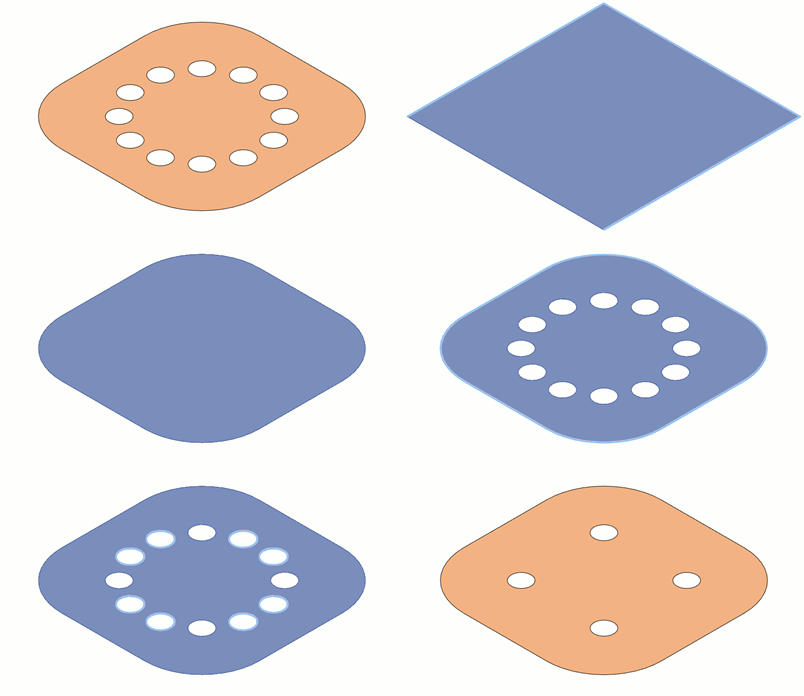
[トリム解除] ツールは、トリムされたサーフェスを拡張し、ギャップ、穴、または空の領域を塗り潰します。
トリム解除するサーフェスを選択してから、トリム解除のタイプを選択します。エッジ、内部エッジ、外部エッジのトリムをすべて解除するか、手動でトリム解除するエッジを選択することができます。
延長
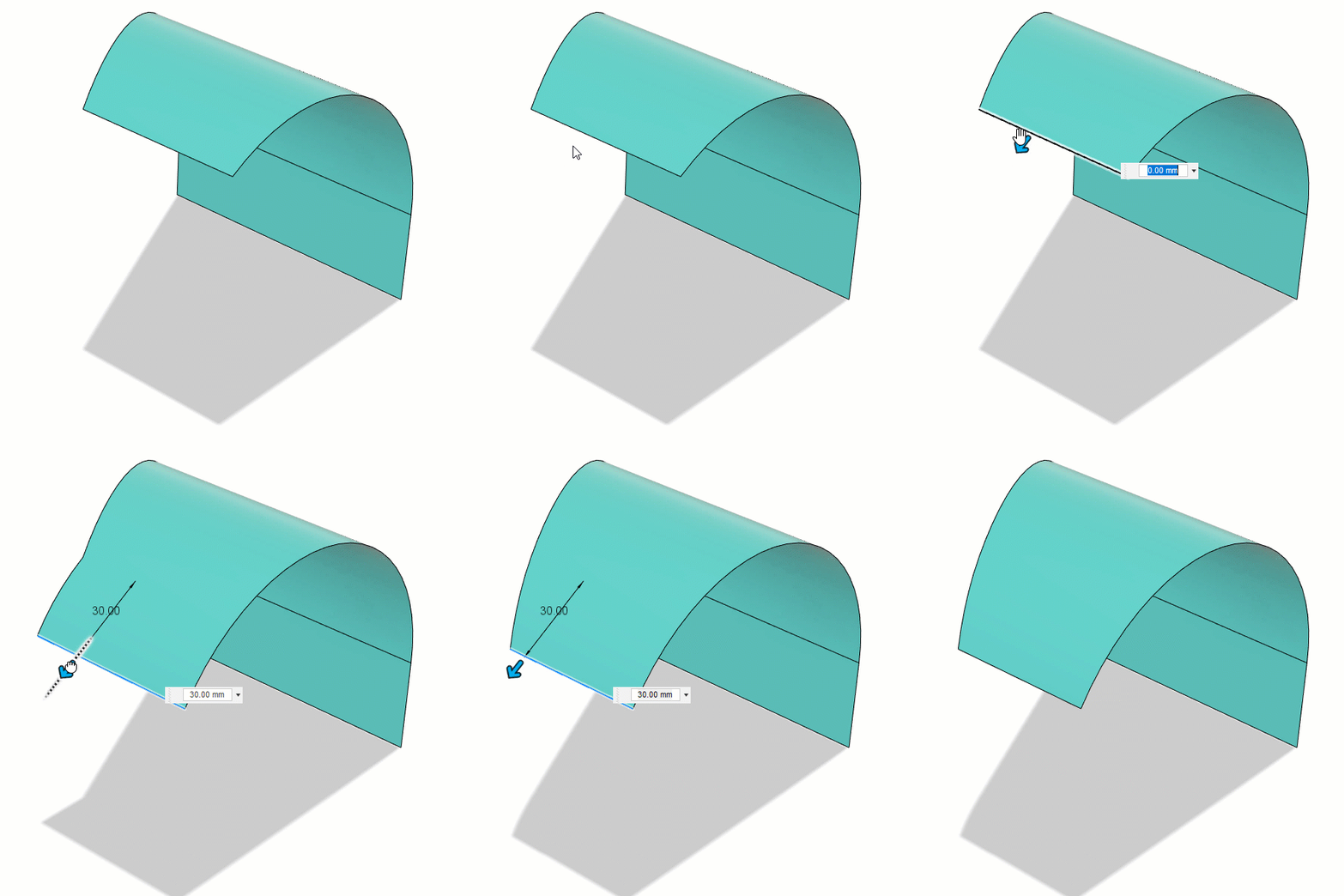
[延長] ツールを使用して、1 つまたは複数のエッジを選択して面から離れるように移動すると、面またはサーフェスが延長されます。
[延長] を使用してサーフェスを操作すると、複雑なオブジェクトを作成できます。
ステッチ
[ステッチ] ツールは、サーフェスを単一のキルトに結合します。
ステッチ解除
[ステッチ解除] ツールは、選択したボディを個々のサーフェスに分割します。
[ステッチ解除] を使用すると、キルトされたサーフェスを複数のサーフェスに分割できます。
結合
[結合] ツールは、単一ボディ内のサーフェスをキルトに結合します。
[結合] ツールは、単一のボディ内でのみ、デザイン履歴がオフの場合にのみ使用できます。
法線を反転
[法線を反転] ツールは、サーフェスの正になる面を変更します。
サーフェスには面が 2 つあります。サーフェスの一方の面が正で、もう一方の面が負です。
インポートされたモデルを修復するには[法線を反転]を使用します。場合によっては、変換処理中に、誤った方向が面に割り当てられることがあります。
尺度
[尺度] ツールは、サーフェス ボディのサイズを拡大または縮小します。
[面を分割]
[面を分割] ツールは、サーフェス ボディの面を分割して、勾配を追加したり、領域を削除したり、フィーチャを作成します。
ボディを分割
[ボディを分割] ツールは、サーフェス ボディを 2 つのサーフェス ボディに分割します。