アクティビティ 5: レンダリング イメージを作成する
このアクティビティでは、[キャンバス内レンダリング]と[レンダリング]([クラウド]または[ローカル]のいずれか)を使用してレンダリング イメージを作成します。
Fusion では、イメージの作成にレイ トレーシングが使用されます。レイ トレーシングはグローバル イルミネーション(GI)という技術を使用して、シーン内の照明の自然な流れをシミュレーションします。GI では、光源から送られる直接光だけでなく、シーン内の他のサーフェスで反射される間接光も考慮されます。
Fusion で使用できるレンダリング方法には、次の 2 種類があります。
- キャンバス内レンダリング: Fusion モデルからフォトリアリスティックなイメージを作成するために、コンピュータの CPU を使用します。このキャンバス内レンダリングはリアルタイムで動作するため、[キャンバス内レンダリングを有効化]アイコンをクリックするとすぐに、イメージのレンダリングが開始されます。イメージの開始時はノイズがありますが、除去されます。モデルの向き、またはマテリアルや環境を変更すると、キャンバス内レンダリングはレンダリング プロセスを再開します。イメージの作成に要する時間は、品質設定や、イメージ作成に必要な反復(パス)の回数によって決まります。最終的なイメージのサイズと解像度は、コンピュータ画面のサイズと解像度によって決まります。キャンバス内レンダリングを開始するためにインターネットに接続する必要はありません。
- [レンダリング]、[クラウド]、または[ローカル]: Autodesk クラウドのレンダリング エンジン、またはローカル コンピュータ リソースを使用して、Fusion モデルからフォトリアリスティックなイメージを作成します。イメージのサイズと解像度は、クラウド レンダリングの開始前に設定できます。クラウド レンダリングを使用することの利点は、イメージの作成にコンピュータ リソースが不要であることと、ローカル コンピュータよりも速くイメージを作成できることです。クラウド レンダリング サービスでは、イメージの作成にトークンが必要になる場合がありますが、1 MP 未満の標準品質の単一イメージのレンダリングは無料です。クラウド レンダリングを開始するには、インターネットに接続する必要があります。
前提条件
- すべてのコンポーネントに適切なマテリアルが割り当てられていることを確認します。
- シーン設定が適用されていることを確認します。
- [レンダリング]作業スペースであることを確認します。
手順
キャンバス内レンダリングを開始し、品質設定を変更します。
 [キャンバス内レンダリング] > [キャンバス内レンダリング]をクリックします。キャンバス内レンダリングの開始直後は、画面に「ノイズ」がありますが、キャンバス内レンダリングでイメージが作成され始めると除去されていきます。デザインを回転すると、キャンバス内レンダリングで計算が再開されます。
 [キャンバス内レンダリング] > [キャンバス内レンダリングの設定]をクリックします。
[高速]タブをクリックします。高速レンダリングでは、マテリアルと照明のレンダリングが簡略化されます。
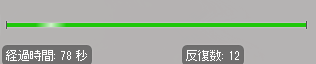
高速レンダリングの時間と反復を確認するには、Fusion ウィンドウの右下を確認します。変更が行われるまでは継続して表示されます。
[解像度を制限]スライダを 20% まで動かします。イメージをレンダリングすると、ぼやけます。
[解像度を制限]スライダを 100% まで動かします。イメージをレンダリングすると、鮮明になります。
[詳細]タブをクリックします。Fusion ウィンドウの右下にある進行状況バーに、レンダリングの進行状況が表示されます。詳細設定を使用すると、スライダを動かして、[優良]以下から[無限]まで、必要な品質レベルを指定できます。
スライダを[優良]の左側に動かしてからモデルを回転すると、レンダリングが開始されます。レンダリングがスライダで停止することに注目してください。
スライダを他の位置に設定して、レンダリングの品質に対する効果を確認します。
次の手順に進む前に、スライダを[最終]に設定し、レンダリングを完了します。
レンダリング イメージをコンピュータに保存します。
 [キャンバス内レンダリング] > [イメージをキャプチャ]をクリックします。
[イメージ オプション]ダイアログで[OK]をクリックして、すべてのオプションを受け入れます。
[名前を付けて保存]ダイアログで、イメージの名前を入力します。
[ローカル コンピュータに保存]がオンになっていることを確認します。
省略記号のボタンをクリックし、イメージを保存するコンピュータ上の場所を選択します。
[保存]をクリックします。
注: ローカルのキャンバス内レンダリングを使用してイメージを作成する場合、イメージのサイズと解像度は、常に、使用している画面のサイズと解像度に基づきます。最終イメージのサイズと解像度を別にコントロールする必要はありません。
ウェブ設定 1024 x 768、標準品質で、ナイフをクラウド上でレンダリングします。
目的のレンダリング イメージの回転角度とサイズに合わせて、ナイフを回転およびズームします。画面サイズによって、レンダリングのサイズが決まります。
 [レンダリング] > [レンダリング]をクリックします。
[レンダリング設定]ダイアログのタブをクリックすると、各タブの設定オプションが表示されます。
- モバイル
- 印刷。
- ビデオ。
- カスタム。
- ウェブ
[ウェブ]タブがアクティブになっていることを確認します。
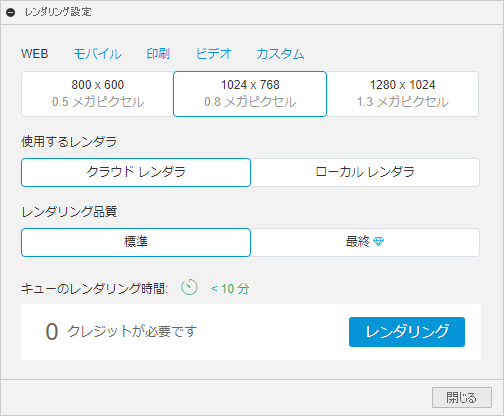
サイズを 1024 x 768 に設定します。
クラウド レンダラを使用した[レンダリング]を設定します。クラウド レンダリングとローカル レンダリングの設定手順は同じです。ご使用のコンピュータに適切なグラフィックス カードが搭載されている場合は、ローカル レンダリングを試してみてください。
[レンダリング品質]を[標準]に設定します。
トークンの数が 0 になっていることに注目してください。
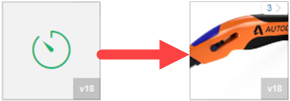
[レンダリング]をクリックします。[レンダリング ギャラリー]では、緑色の時計アイコンが表示されます。これは、レンダリング ジョブが Autodesk クラウドに送信されており、イメージのレンダリングのためにキュー内にあることを示しています。レンダリングが完了すると、時計アイコンの代わりにイメージのサムネイルが表示されます。
クラウドでレンダリングしたイメージを保存します。
[レンダリング ギャラリー]でレンダリング イメージのアイコンをクリックして、[レンダリング ギャラリー]ビューアを開きます。
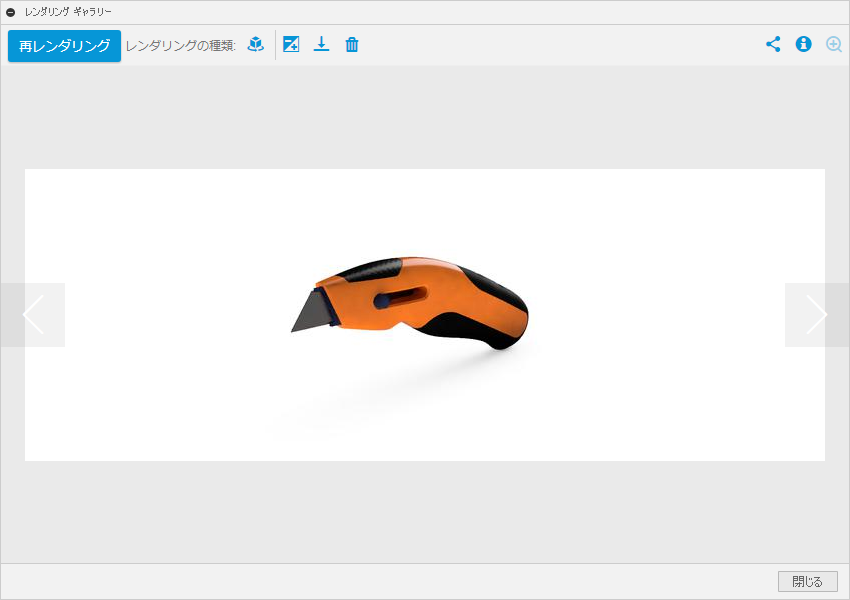
 [ダウンロード]アイコンをクリックします。
[背景]を[透明]に設定します。
[イメージを PNG としてダウンロード]をクリックします。
イメージを保存するフォルダに移動します。
ファイル名を入力します。
[保存]をクリックします。
[閉じる]をクリックします。
アクティビティ 5 のサマリー
このアクティビティでは、イメージをレンダリングする 3 つの方法を学習しました。
- キャンバス内レンダリング。
- クラウド レンダリング。
- ローカル レンダリング
すべてのタイプのレンダリングに品質設定があり、レンダリングの解像度または品質を設定するために調整することができます。品質が高くなるほど、レンダリング時間は長くなります。
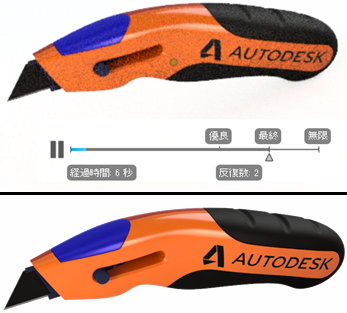
進行中の画面上レンダリング(上)、[優良]品質設定を使用したローカル レンダリング(下)。