チュートリアル: デザインをレンダリングする
レンダリングは、コンピュータ プログラムを使用して、ジオメトリ、カメラ、テクスチャ、照明、シェーディング(別名マテリアル)の情報の組み合わせからフォトリアリスティックなイメージを生成するプロセスです。レンダリング イメージを使用して、デザインの外観や機能を伝えることができます。
このチュートリアルでは、次のことを行いました。
- デザインにマテリアルを適用します。
- マテリアルを編集します。
- ラベルまたはグラフィックを表すデカールを追加します。
- レンダリングの環境設定を変更します。
- レンダリング イメージを作成します。
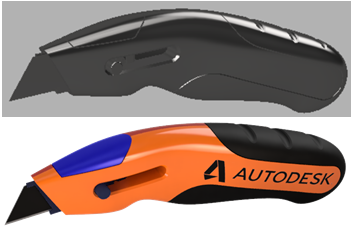
既定のマテリアルが割り当てられたカッター ナイフ(上)、マテリアルが割り当てられレンダリングされたカッター ナイフ(下)
前提条件
必要に応じてデータ パネル
 を開き、[新規プロジェクト]をクリックし、プロジェクト[レンダリングのチュートリアル]に入ってプロジェクト フォルダを作成します。新しいプロジェクトを作成しない場合は、このチュートリアル用のフォルダを作成します。
必要に応じてデータ パネル
を開き、[基本トレーニング] > [07 - Rendering]をクリックして 07_Rendering_Utilty Knife デザインを開きます。[ファイル] > [名前を付けて保存]をクリックし、先ほど作成した[レンダリングのチュートリアル]プロジェクトまたはフォルダに Utility Knife という名前でデザインを保存します。
作業スペースを[デザイン]から[レンダリング]に変更します。
![[デザイン]作業スペース](../images/tutorial/rndr-design-wrk-spce.png)
次の手順は、[レンダリング]作業スペースがこのチュートリアルで想定したものと同じ設定であることを確認するために実行されます。
 [設定] > [シーンの設定]をクリックし、[設定]タブを確認し、以下のように設定されていることを確認します。
- [明るさ]: 1000。
- [背景]: ソリッド カラー、178、178、178、(グレー)。カラー スウォッチをクリックして色を確認し、必要に応じて変更します。
- [グラウンド面]: オフ。
- [地面を平坦化]: オフ。
- [反射]: オフ。
- [カメラ]: [パース]。
- [焦点距離]: 90。
- [被写界深度]: オフ。
- [縦横比]: [ビューポートの縦横比]。
[シーンの設定]ダイアログの[環境ライブラリ]タブをクリックし、現在の環境が[鮮明なハイライト]であることを確認します。現在の環境が[鮮明なハイライト]でない場合は、ライブラリ内で[鮮明なハイライト]を見つけてクリックし、キャンバスにドラッグします。
![[デザイン]作業スペース](../images/tutorial/rndr-current-environment.png)
完了したら、[閉じる]をクリックします。