スケッチ平面にジオメトリを投影する
[投影] ツールを使用して、アクティブなスケッチの外側からスケッチ平面にジオメトリを投影し、Fusion でのスケッチ定義時にデザイン内の周囲のフィーチャを参照できるようにする方法を学習します。
ボディ、面、エッジ、または点を投影する
[スケッチ]コンテキスト タブで、[作成] > [投影/取り込み] > [投影]
 を選択します。
[投影]ダイアログが表示されます。
ダイアログで、選択フィルタを選択します。
- [指定したエンティティ]: 選択セットを面、エッジ、および点に制限します。
- [ボディ]: 選択セットをボディに制限します。
キャンバスで、投影するボディ、面、エッジ、または点を選択します。
省略可能: 選択したオブジェクトとの関連付けの関係を維持しない場合は、[投影リンク]をオフにします。
[OK]をクリックするか、[Enter]キーを押します。
選択したオブジェクトがアクティブなスケッチ平面に投影され、紫色の投影ジオメトリとして表示されます。
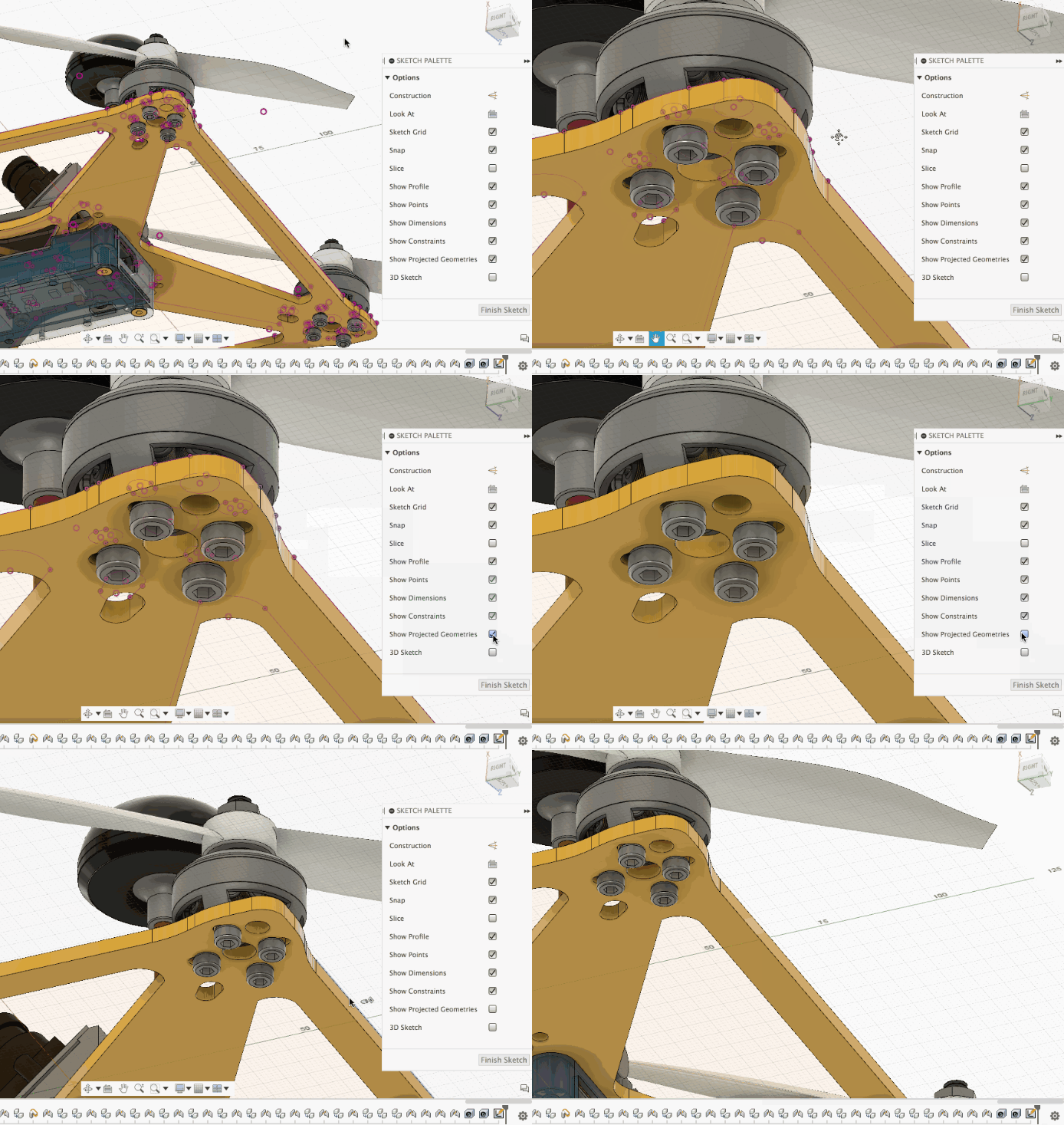
投影ジオメトリを表示または非表示にする
スケッチ パレットで、[投影されたジオメトリを表示]をオンまたはオフにします。
失われた投影を管理する
デザインから投影したオブジェクトを変更し、関連付けの関係が解除された場合、タイムラインのスケッチ フィーチャに黄色の警告が表示され、投影リンクが失われていることが示されます。影響を受ける投影ジオメトリは、キャンバスでオレンジ色または黄色でハイライト表示されます。
タイムラインで、スケッチ フィーチャを右クリックします。
[失われた投影を管理]を選択します。
[失われた投影を管理]ダイアログが表示されます。
ダイアログで、失われた投影を選択します。
操作を選択します。
- [再リンク]: ボディ、面、エッジ、または点を選択して、関連付けの関係を再確立します。
- [リンクの解除]: 元のオブジェクトとスケッチ内の投影ジオメトリの間の関連付けの関係を解除します。関連付けのないジオメトリは、スケッチ内の現在の位置に残ります。
- [ジオメトリを削除]: スケッチから投影ジオメトリを削除します。
失われた各投影に対して手順 3 ~ 4 を繰り返します。
[OK]をクリックします。
関連付けの関係が、アクティブなスケッチ内で再確立、解除、または削除されます。
ヒント
- 選択したオブジェクトと投影ジオメトリの間の関連付けの関係を維持しない場合は、[投影リンク]をオフにします。
- 複雑なスケッチ内の失われた投影を管理する場合は、[他のジオメトリをフェード]をオンにして、失われた投影を見やすくします。
- [オプション]セクションで、[すべて削除]または[すべてリンク解除]をクリックすると、失われたすべての投影について一度に、投影ジオメトリが削除、または関連付けリンクが解除されます。