スケッチ ジオメトリに面取りを追加する
[面取り] ツールを使用して、Fusion のアクティブなスケッチでスケッチ ジオメトリのコーナーを斜めにする方法を学習します。
 を使用して新しいスケッチを作成するか、既存のスケッチを右クリックして [スケッチを編集] を選択し、 [スケッチ] コンテキスト環境に入る必要があります。
等距離の面取りを追加する
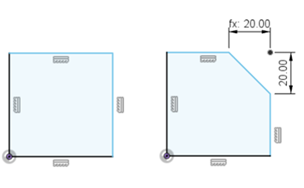
[スケッチ]コンテキスト タブで、[修正] > [面取り] > [等距離の面取り]
 を選択します。
最初の線分または頂点の上にカーソルを置きます。
頂点にカーソルを置いた場合、面取りのプレビューが表示されます。
線分または頂点をクリックして選択します。
線分を選択した場合、2 番目の線分の上にカーソルを置くと、面取りのプレビューが表示されます。
2 番目の線分をクリックして選択します。
キャンバス内の距離マニピュレータのハンドルをドラッグするか、距離の値を指定します。
ツールを終了するには、
Enterキーを押します。
面取りジオメトリと距離寸法がキャンバスに表示されます。2 番目の距離寸法は、最初の距離寸法によって決定されます。最初の寸法を更新すると、2 つの距離が引き続き等しくなるように、2 番目の寸法も更新されます。
距離と角度の面取りを追加する
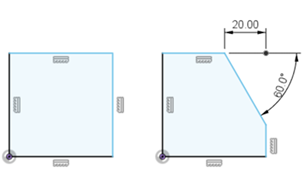
[スケッチ]コンテキスト タブで、[修正] > [面取り] > [距離と角度の面取り]
 を選択します。
最初の線分または頂点の上にカーソルを置きます。
頂点にカーソルを置いた場合、面取りのプレビューが表示されます。
線分または頂点をクリックして選択します。
線分を選択した場合、2 番目の線分の上にカーソルを置くと、面取りのプレビューが表示されます。
2 番目の線分をクリックして選択します。
キャンバス内の距離マニピュレータのハンドルをドラッグするか、距離の値を指定します。
キャンバス内の角度マニピュレータのハンドルをドラッグするか、角度の値を指定します。
ツールを終了するには、
Enterキーを押します。
面取りジオメトリ、距離寸法、および角度寸法がキャンバスに表示されます。
2 つの距離の面取りを追加する
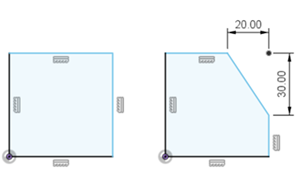
[スケッチ]コンテキスト タブで、[修正] > [面取り] > [2 つの距離の面取り]
 を選択します。
最初の線分または頂点の上にカーソルを置きます。
頂点にカーソルを置いた場合、面取りのプレビューが表示されます。
線分または頂点をクリックして選択します。
線分を選択した場合、2 番目の線分の上にカーソルを置くと、面取りのプレビューが表示されます。
2 番目の線分をクリックして選択します。
キャンバス内の最初の距離マニピュレータのハンドルをドラッグするか、最初の距離の値を指定します。
いずれかの距離マニピュレータ ハンドルを初めて移動すると、両方の距離の値が調整されます。
キャンバス内の 2 番目の距離マニピュレータのハンドルをドラッグするか、2 番目の距離の値を指定します。
ツールを終了するには、
Enterキーを押します。
面取りジオメトリと距離寸法がキャンバスに表示されます。各距離寸法は独立しています。最初の寸法を更新した場合、2 番目の寸法は設定した寸法のまま残ります。その逆も同様です。
ヒント
- [スケッチ パレット] ダイアログの [フィーチャ オプション] セクションで、面取りツールがアクティブな間に [面取り] タイプを切り替えることができます。
- マウス カーソルを移動すると、デザイン内のスケッチ グリッドまたはその他のジオメトリにスナップしたときに、オブジェクト スナップ記号がジオメトリの近くに表示されます。特定の点にスナップすると、論理拘束が自動的にスケッチに追加されます。