スケッチの修正ツール
[スケッチ] > [修正]パネルのツールを使用すると、Fusion のスケッチ ジオメトリを修正できます。
次のツールを使用して、スケッチ ジオメトリを修正することができます:
- フィレット

- 等距離の面取り

- 距離と角度の面取り

- 2 つの距離の面取り

- トリム

- 延長

- 破断

- スケッチの尺度

- オフセット

- ブレンド カーブ

- 移動/コピー

- パラメータを変更

フィレット
[フィレット]ツールは、2 つの線分または円弧の交点に、指定した半径の円弧を配置します。
フィレットは次の間に作成できます。
- 2 つの交差する線分
- 2 つの交差する線分の交点
- 2 つの平行な線分
- 交差する線分と円弧
- 交差する 2 つの円弧
頂点、2 つの線分、または 2 つの円弧を選択し、半径を指定します。
等距離の面取り
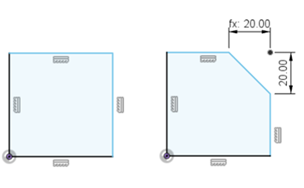
[等距離の面取り]ツールは、各側面に対する同じ距離に基づいて、スケッチ内の 2 本の線分の頂点、交点、または延長交点に面取りを作成します。
頂点または 2 本の線分を選択し、面取りの距離の値を指定します。
距離と角度の面取り
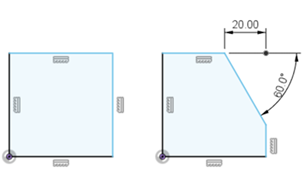
[距離と角度の面取り]ツールは、単一の距離と角度に基づいて、スケッチ内の 2 本の線分の頂点、交点、または延長交点、交点、に面取りを作成します。
頂点または 2 本の線分を選択し、面取りの距離と角度の値を指定します。
2 つの距離の面取り
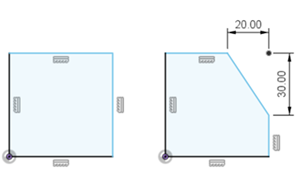
[2 つの距離の面取り]ツールは、各側面に対する異なる距離に基づいて、スケッチ内の 2 本の線分の頂点、交点、または延長交点、に面取りを作成します。
頂点または 2 本の線分を選択し、面取りの 2 つの距離の値を指定します。
トリム
[トリム]ツールは、アクティブなスケッチ内の他のジオメトリとの最も近い延長交点まで、スケッチ ジオメトリをトリムします。
スケッチ ジオメトリの上にカーソルを合わせてトリムされるセグメントをプレビューしてから、セグメントをクリックしてトリムします。
延長
[延長]ツールは、アクティブなスケッチ内の他のジオメトリとの最も近い延長交点まで、スケッチ ジオメトリを延長します。
スケッチ ジオメトリの上にカーソルを合わせて延長されるセグメントをプレビューしてから、セグメントをクリックして延長します。
破断
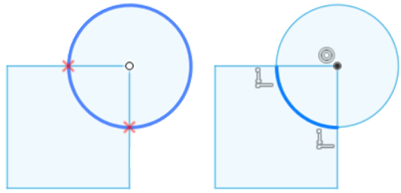
[破断]ツールは、他のスケッチ ジオメトリと交差する位置でスケッチ ジオメトリを複数のセグメントに破断します。
スケッチ ジオメトリの上にカーソルを合わせて、スケッチ エンティティが破断される場所をプレビューしてから、クリックして破断します。
スケッチの尺度
[スケッチの尺度]ツールは、スケッチ ジオメトリの尺度を変更します。
スケッチ ジオメトリをクリックして選択し、尺度係数を指定します。
オフセット
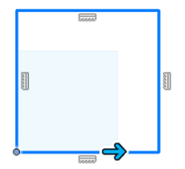
[オフセット]ツールは、元のジオメトリからの指定の距離でスケッチ ジオメトリをオフセットします。
オフセットするスケッチ ジオメトリを選択し、オフセット設定を指定します。
- オフセットする距離を指定します。
- 選択したスケッチオブジェクトの片側または両側でオフセットします。
- [トポロジを一致]を使用してオフセット距離を制限し、子オフセットがその親曲線のトポロジに一致するようにします。
新しいジオメトリのサイズと位置は、元のジオメトリに関連付けられます。この関連付けを削除するには、キャンバスでオフセット記号を選択し、右クリックして Delete を選択します。
- 個々の線分、曲線、接続されたジオメトリのチェーン、プロファイルなど、アクティブなスケッチ平面上の任意のスケッチ ジオメトリをオフセットできます。オフセットする選択は、一度に 1 つだけ作成できます。
- スケッチ曲線をオフセットすると、元のジオメトリとオフセット ジオメトリの上にオフセット拘束記号が表示されます。
ブレンド カーブ
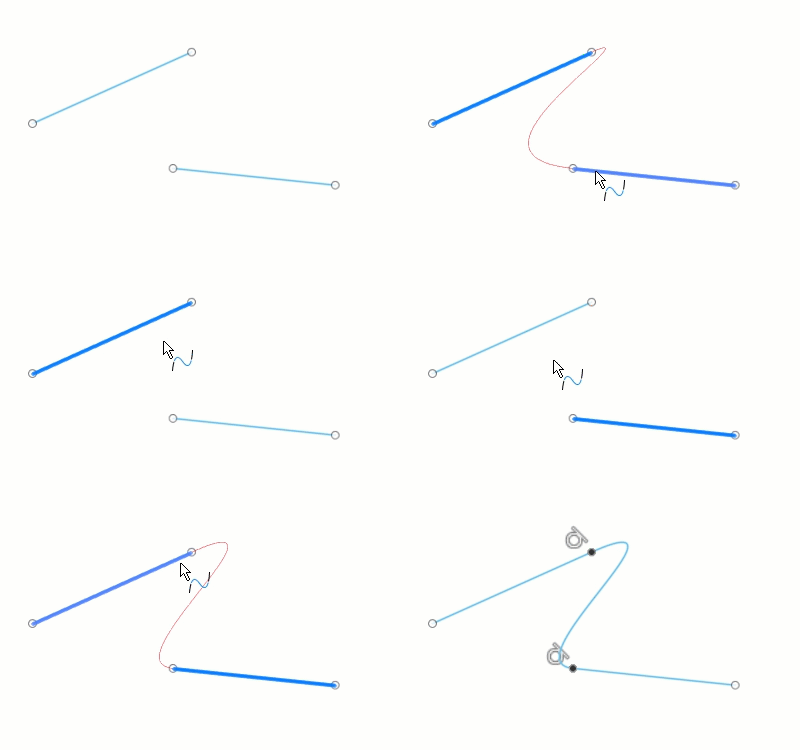
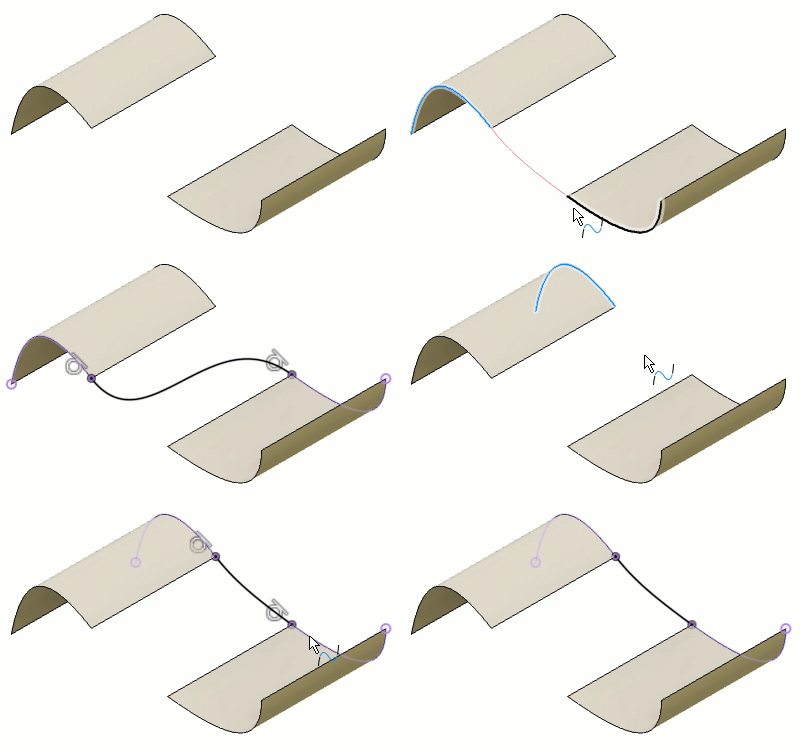
[ブレンド曲線]ツールは、2 つの既存スケッチ曲線またはエッジの端点間に接線連続または曲率連続のブレンド曲線を作成します。
キャンバス内で、ブレンドする 2 つのスケッチ曲線またはエッジを選択します。ブレンドする終点を指定するには、ポインタをブレンドしたい終点に近い方の曲線の上に置きます。次に、拘束タイプを選択します。
 接線ブレンド曲線(G1): 接線連続のブレンド曲線を作成します。
 曲率ブレンド曲線(G2): 曲率連続のブレンド曲線を作成します。
有効な選択範囲にポインタを置くと、ジオメトリがハイライト表示され、ブレンド曲線のプレビューが表示されます。
移動/コピー
[移動/コピー]ツールは、選択したスケッチ ジオメトリを移動します。スケッチ平面からスケッチ ジオメトリを移動して、3D スケッチを作成できます。
移動するスケッチ ジオメトリを選択し、新しい位置を指定します。
パラメータを変更
[パラメータを変更]ツールを使用すると、式と関係を作成して、Fusion デザイン内のオブジェクトのサイズをコントロールすることができます。
スケッチに寸法を追加したり、ボディを追加および修正するときに、パラメータを作成して名前を付けることができます。