スケッチ ジオメトリの寸法を記入する
Fusion でアクティブなスケッチ内のジオメトリに寸法を追加する方法について説明します。
[デザイン] > [スケッチ] > [作成] > [スケッチ寸法] 
寸法を作成する
- [デザイン]作業スペースで、新しいスケッチを作成するか、既存のスケッチを編集して、[スケッチ]環境に入ります。
- ツールバーの[スケッチ]コンテキスト タブで、[作成] > [スケッチ寸法]を選択します。
- スケッチ ジオメトリを選択します。
- 単一線分、平行線分、または 2 点で、長さ寸法を作成します。
- 平行でない線分で、角度寸法を作成します。
- 円で、直径寸法を作成します。
- 円弧で、半径寸法を作成します。
- 寸法の値を定義します。
- 特定の値を入力します。
- パラメータとして参照する既存の寸法をクリックします。
- 値、パラメータ、またはその両方が混在した数式を入力します。
- [Enter]を押して、値または式を確定します。
- マウス ポインタをジオメトリから離れた位置に移動し、クリックして寸法を配置します。
- 省略可能: 手順 2 ~ 3 を繰り返し、別の寸法を作成します。
- [Esc] を押すか、別のツールを開始します。
寸法がキャンバスに表示されます。寸法によって拘束されているスケッチ ジオメトリは、黒で表示されます。
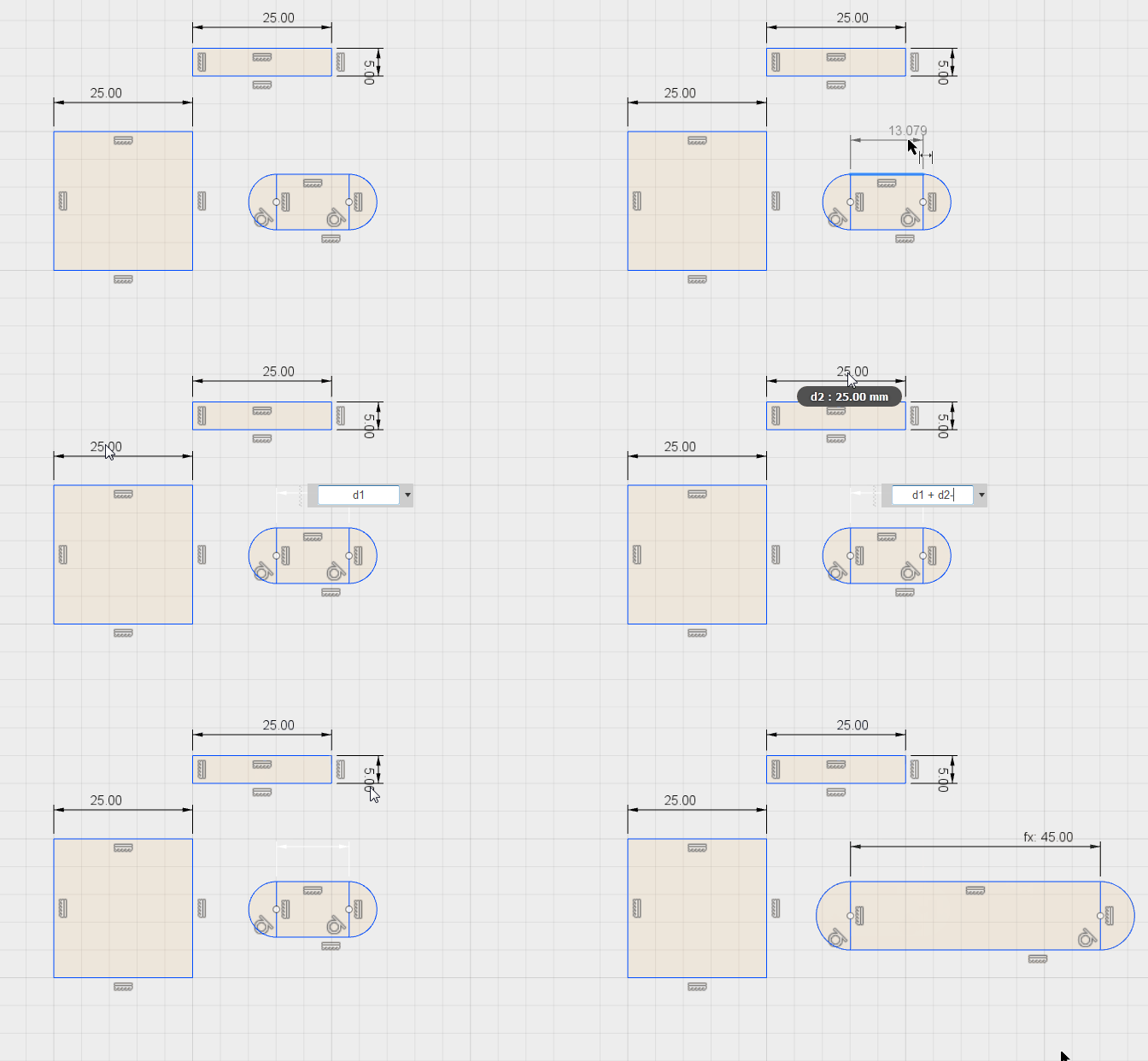
寸法を編集する
- 寸法をダブルクリックします。
- 寸法に新しい値または式を入力します。
駆動寸法を被駆動寸法に変換する
- 変換する寸法を右クリックします。
- [被駆動を切り替え]を選択します。
寸法が[被駆動]寸法に変換されます。式が[駆動]寸法のみを参照する場合、静的な値に変換され、寸法を[駆動]に戻しても復元できません。
被駆動寸法を駆動寸法に変換する
- 変換する寸法を右クリックします。
- [駆動を切り替え]を選択します。
寸法が[駆動]寸法に変換されます。
別の寸法で被駆動寸法を参照する
- アクティブなスケッチで、新しい寸法を追加するか、ダブルクリックして既存の寸法の値を編集します。
- 被駆動寸法を参照します。
- 直接参照する被駆動寸法をクリックします。
- 被駆動寸法のパラメータ名が含まれている式を入力します。
- [Enter]を押して、値を確定します。
寸法の計算値が更新され、[被駆動]寸法を参照する値または式が反映されます。
注: [被駆動]寸法は、[接線]寸法または[オフセット]寸法では参照できません。[接線]寸法または[オフセット]寸法が[被駆動]の場合、他の寸法で参照することはできません。
ヒント
- 寸法をキャンバスに配置する前に、右クリックしてコンテキスト オプションにアクセスします。例:
- [半径]または[直径]
- [被駆動]または[駆動]
- [円または円弧の中心を選択] または [円または円弧の接線を選択]
- [ブラウザ] でスケッチを右クリックし、 [寸法を表示] を選択して、別のスケッチの寸法を簡単に参照できるようにします。
- [パラメータ]ダイアログから、他のスケッチ、モデリング機能、パラメータ式の被駆動寸法または駆動寸法のパラメータ名を参照することもできます。