ビューアには、デザインのレビュー中に使用することができるマークアップのツールが含まれています。
[マークアップ]をクリックすると、ビューア領域がマークアップ モードになり、マークアップを保存するかキャンセルするまで、このモードが続きます。マークアップはコメントとして保存され、これにはデザインをマークアップした状況を他のメンバーに正確に伝えるために視点のスナップショットが含まれます。マークアップ モードでは、ビューアの他のツールを使用することはできません。マークアップをクリックする前に、ビューアのツールを使用してモデルまたはパーツの目的のビューを表示します。
- [フリーハンド]
- [線分]
- [領域選択]
- [コールアウト]
- [テキスト]
- 背景
- 線種
- テキスト形式
次を使用して、これらのスタイルや形式を変更することができます。
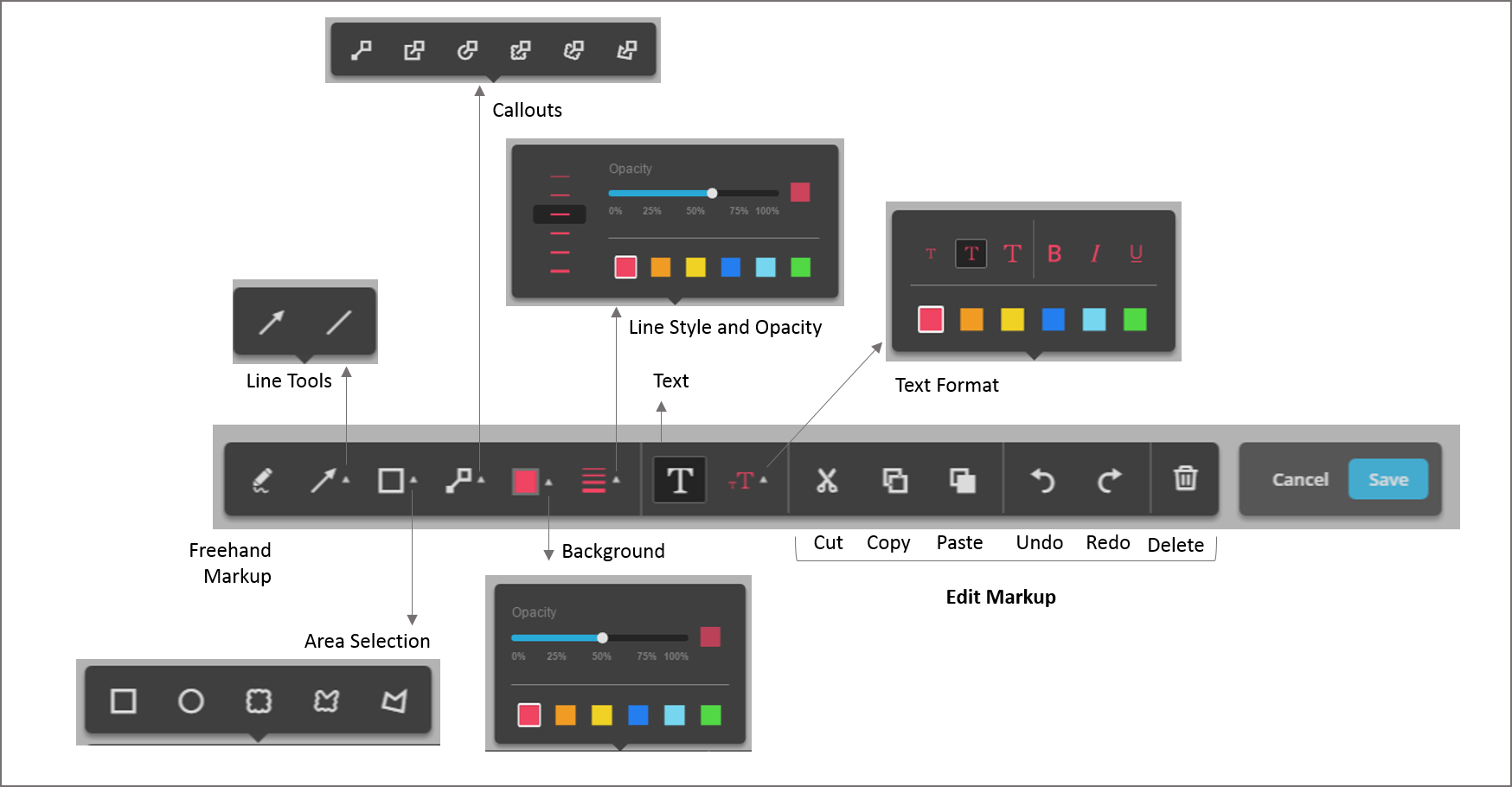
これらのツールを使用して、デザインの任意の部分をマークアップすることができます。
作図ツールを使用するには、オプションを選択し、デザイン上の任意の場所をクリックして作成します。マークアップを保存すると、デザインにマーカーが追加されます。
- [点の文字]
- [矩形選択の文字]
- [円形選択の文字]
- [クラウド選択の文字]
- [カスタム クラウド選択の文字]
- [ポリゴン選択の文字]
- [領域選択]
- [コールアウト]
- [テキスト]
マークアップの色やサイズを変更するには、(1) 線種のツールを選択し、(2) 色、幅、不透明度を設定します。選択した状態は、この選択内容を変更するまで、すべてのマークアップ ツールで維持されます。
これらのオプションのいずれかの背景色を白に設定するには、不透明度を 0 (ゼロ)に減らします。
テキスト ボックスを作成するには、[テキスト]ツールを選択し、画面上の任意の場所をクリックします。テキスト ボックスに入力します。
マークアップを編集する
すべてのマークアップ コンテンツは、マークアップのハンドルを使用して移動したり、サイズを変更することができます。また、マークアップの切り取り、コピー、貼り付け、削除を実行したり、マークアップに対する操作を元に戻したり、やり直すこともできます。マークアップを保存するまで、テキスト ボックス内の文字を編集することもできます。テキスト ボックス内をクリックし、テキストを変更します。
マークアップおよびコメントの記入が完了したら、[保存]をクリックします。デザインにマークアップを追加すると、青いピンが追加されます。 さらに、すべてのマークアップはコメントとして保存されます。
マークアップをレビューする
マークアップの変更を表示するには、[マーカーを表示]をクリックするか、[コメント]パネルを開きます。マークアップを表示するには、マーカーにカーソルを合わせるか、マークアップが含まれたコメントをクリックします。デザイン ビューは、マークアップが追加された視点に変更されます。